
Configurar un depósito de comprobantes permite centralizar todos los documentos digitales de tus sistemas Siigo Aspel, como Comprobantes Fiscales Digitales por Internet (CFDI) y archivos asociados, en una ubicación organizada. Esto facilita su consulta, validación y administración de manera segura, optimizando el control interno y asegurando que cada documento esté disponible para auditorías, aclaraciones o reportes. Resulta útil para definir la carpeta principal donde se almacenarán los archivos y establecer parámetros que se aplicarán en todos los sistemas que utilices.
Para ello realiza lo siguiente:
1. Accede a la ruta
Dirígete al menú Movimientos y haz clic en el ícono Configuración  .
Se abrirá la ventana principal para administrar los depósitos y parámetros de los documentos.
2. Configurar el depósito
- Depósito: muestra el nombre asignado al crear uno nuevo. Al ingresar por primera vez, aparecerá el nombre por defecto.
- Número de depósito: indica cuántos depósitos se han creado; si es 0, solo existe el depósito por omisión.
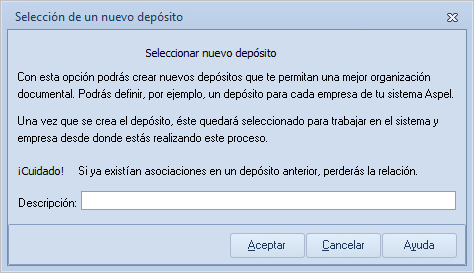
- Nuevo depósito
 : crea depósitos adicionales para organizar mejor los documentos. Aparecerá una ventana donde puedes capturar una descripción; ten en cuenta que se perderá la relación con depósitos previos si existe uno ya creado.
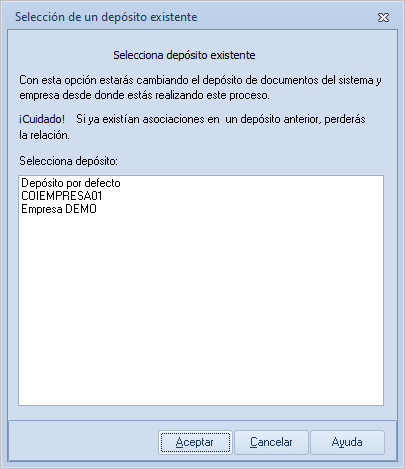
- Seleccionar existente: permite seleccionar un depósito de los que ya se encuentran creados.
- Opciones avanzadas
 : se desplegarán las opciones para que indiques el tipo de configuración:
- En el Directorio de Archivos Comunes (DAC): elige este directorio si deseas que se guarde en la siguiente ruta C:\Program Files (x86)\Common Files\Aspel\Documentos digitales\Deposito.
- En un sitio de Protocolo de Transferencia de Archivos (FTP): presiona el botón Configuración para que definas el directorio remoto y los permisos para acceder a los archivos que requieres asociar.
- Otro directorio: con el botón desplegable, haz clic en la flecha
 ; se mostrará la ventana para indicar la ruta donde se guardarán los archivos del depósito.
3. Establece la configuración general
- Establece el tipo de conexión
 : selecciona entre las opciones Local o Remoto, para establecer el acceso al depósito de datos.
- Documentos generales: habilita las opciones que consideres necesarias:
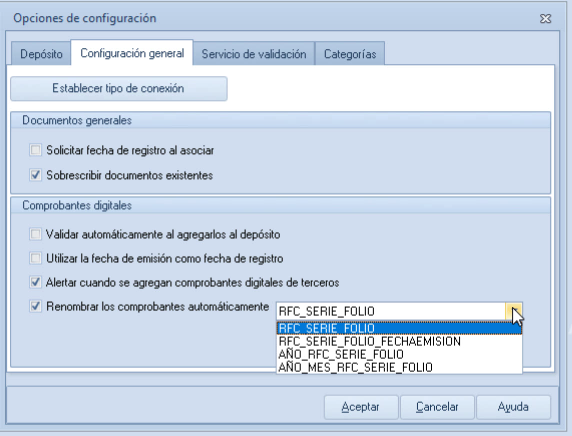
- Solicitar fecha de registro al asociar: cuando selecciones un archivo para asociar, se sugerirá la fecha del registro del archivo.
- Sobreescribir documentos existentes: los documentos que agregues al depósito se sobreescribirán en caso de que ya existan.
4. Administra los comprobantes digitales
Gestiona la validez y organización de los CFDI que agregues al depósito, asegurando un control preciso de los documentos fiscales.
- Validar automáticamente al agregarlos al depósito: al momento de que agregues el CFDI se ejecutará el proceso para comprobar si es válido.
- Utilizar la fecha de emisión como fecha de registro: cuando asocies un nuevo CFDI, la fecha de registro será la de emisión del comprobante.
- Alertar cuando se agregan comprobantes digitales de terceros: se mostrará un mensaje de advertencia que indica que el Registro Federal de Contribuyentes (RFC) del emisor o del receptor no es igual al RFC de la empresa. El sistema te preguntará si deseas continuar con el proceso para agregar el comprobante; de lo contrario, no se guardará.
- Renombrar los comprobantes automáticamente: elige la forma como se guardará el nombre del comprobante al momento de que lo agregues en el depósito de documentos; el sistema te ofrece varias opciones como:
- rfc_serie_folio
- rfc_serie_folio_fecha_emision
- año_rfc_serie_folio
- año_mes_rfc_serie_folio
5. Configura el servicio de validación
Determina cómo se validarán los CFDI y cómo se presentarán los resultados para seguimiento y control.
- Servicio de validación para comprobantes digitales: indica cuál es el servicio para validar los CFDI.
- Probar la conexión
 : verifica la conexión con el proveedor del servicio de timbrado.
- Más información
 : permite tener mayores datos referentes al servicio de Aspel Sellado CFDI, ya sea para contratación o asesoramiento.
- Formato para la generación de reporte del resultado de validación: indica el formato en el que deseas generar el reporte del resultado de la validación. Los formatos disponibles son PDF, HTML y RFT.
6. Gestiona por categorías
Organiza los depósitos mediante categorías, facilitando la clasificación y localización de documentos.
- Nueva categoría
 : agrega el nombre de una categoría no existente.
- Editar categoría
 : modifica el nombre, siempre y cuando la categoría no tenga ningún documento asociado, así como sus subcategorías.*
- Eliminar categoría
 : borra la categoría que creaste.*
- Asociar registros
 : permite asociar documentos a los depósitos que se tienen dados de alta.
Nota: las opciones marcadas con un asterisco (*) solo aplican para categorías nuevas.
7. Guarda la configuración
Al finalizar, presiona en el botón Aceptar  para guardar los cambios.
¡Excelente! Ahora sabes cómo configurar el depósito de comprobantes para mantener tus documentos centralizados y accesibles.