
Exportar todas las tablas de la base de datos permite transferir de manera segura y completa la información de tu sistema BANCO a otra base de datos, manteniendo la continuidad y organización de tus datos. Este proceso es útil para respaldos, migraciones o consolidación de información, y asegura que tu sistema siga funcionando de manera estable y confiable mientras tus datos permanecen protegidos.
1. Genera un respaldo de tu información
Antes de realizar cualquier proceso de control de archivos, es indispensable generar un respaldo de tu información para evitar la pérdida de datos.
2. Accede al control de archivos
Para exportar todas las tablas de una base de datos a otra, dirígete al menú Configuración y haz clic en el ícono Control de archivos  .
3. Selecciona la opción para exportar
Dentro de la ventana, haz clic en Exportar todas las tablas  . Esta acción activa automáticamente la casilla para seleccionar todas las tablas.
4. Configura las opciones de exportación
Al ingresar, encontrarás las siguientes opciones:
- Conexión de datos destino: indica el tipo de conexión donde se exportarán todas las tablas de la base de datos. Esta conexión puede crearse al hacer clic en el botón Conexiones
 .
- Cambiar número de empresa: habilita esta opción si deseas exportar las tablas a una base de datos con un número de empresa diferente.
- Selecciona la empresa a usar en la conexión destino: indica el número de empresa al que se enviarán los datos.
5. Inicia la exportación
Luego, haz clic en el botón Exportar  .
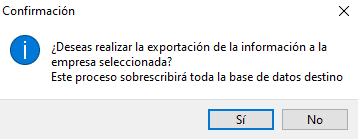
Confirma el mensaje informativo para iniciar el proceso.
6. Finaliza el proceso
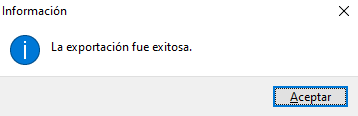
Al concluir, acepta el mensaje final para cerrar correctamente la operación.
¡Perfecto! Ahora sabes cómo exportar todas las tablas de la base de datos para garantizar una transferencia segura y eficiente de la información en tu sistema.