
Validar el Registro Federal de Contribuyentes (RFC) ante el Servicio de Administración Tributaria (SAT) masivamente te permite comprobar los datos fiscales de varios clientes en una sola consulta. Utiliza esta opción cuando necesites identificar diferencias entre la información registrada en ADM y la de la autoridad fiscal, para realizar los ajustes necesarios antes de emitir comprobantes y reducir posibles errores de timbrado.
1. Exporta el listado de clientes
En la parte superior izquierda de la ventana principal, haz clic en el botón Menú  (») y selecciona Clientes
 .
En la barra de herramientas, haz clic en Más  y selecciona Excel.
Localiza el archivo generado en la carpeta Descargas de tu equipo y ábrelo en Excel.
2. Organiza los datos del archivo
Elimina las columnas que no se requieren para la validación y conserva únicamente la siguiente información, en el orden indicado:
- Número de registro: asigna una numeración consecutiva a cada cliente.
- RFC: revisa que la clave fiscal no contenga espacios en blanco.
- Nombre o razón social: verifica que coincida con el registrado ante el SAT, sin incluir el régimen societario en el caso de personas morales.
- Código postal (CP): confirma que corresponda al domicilio fiscal y contenga cinco dígitos.
Si algún dato no está disponible en el listado, captúralo manualmente.
Verifica que los datos estén en mayúsculas y elimina la fila de los encabezados.
Si necesitas convertir el nombre o razón social a mayúsculas, realiza lo siguiente:
- Inserta una columna junto a la que contiene el texto.
- Captura la fórmula =MAYUSC(C1) y presiona la tecla Intro.
- Extiende la fórmula hacia las demás filas.
- Copia los resultados y pégalos en la columna original mediante la opción Valores.
- Elimina la columna que agregaste.
3. Guarda el archivo en formato TXT
Desde Excel, ingresa al menú Archivo, selecciona Guardar como. En el campo Tipo, selecciona Texto (delimitado por tabulaciones) (*.txt), asigna un nombre al documento y haz clic en Guardar.
Después, abre el archivo en el Bloc de notas y sustituye las tabulaciones por el símbolo de barra vertical (|):
- Selecciona y copia una tabulación que separe dos columnas.
- Ingresa al menú Edición y selecciona Reemplazar.
- En el campo Buscar, pega la tabulación.
- En Reemplazar por, captura el símbolo de barra vertical (|).
- Haz clic en Reemplazar todo.
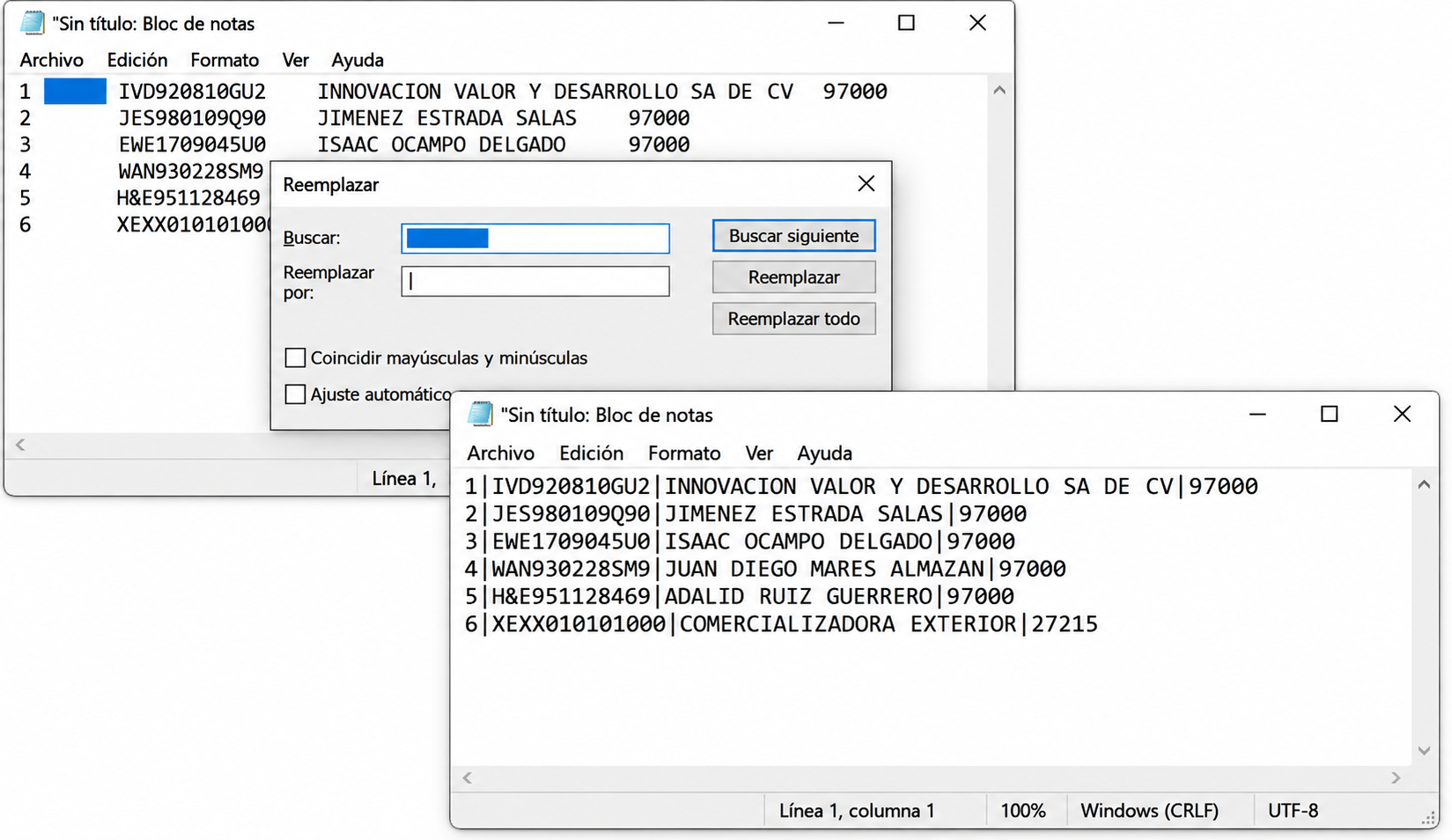
Conserva los espacios que forman parte del nombre o razón social.
Al finalizar, ingresa al menú Archivo, selecciona Guardar como y elige UTF-8 en el campo Codificación.
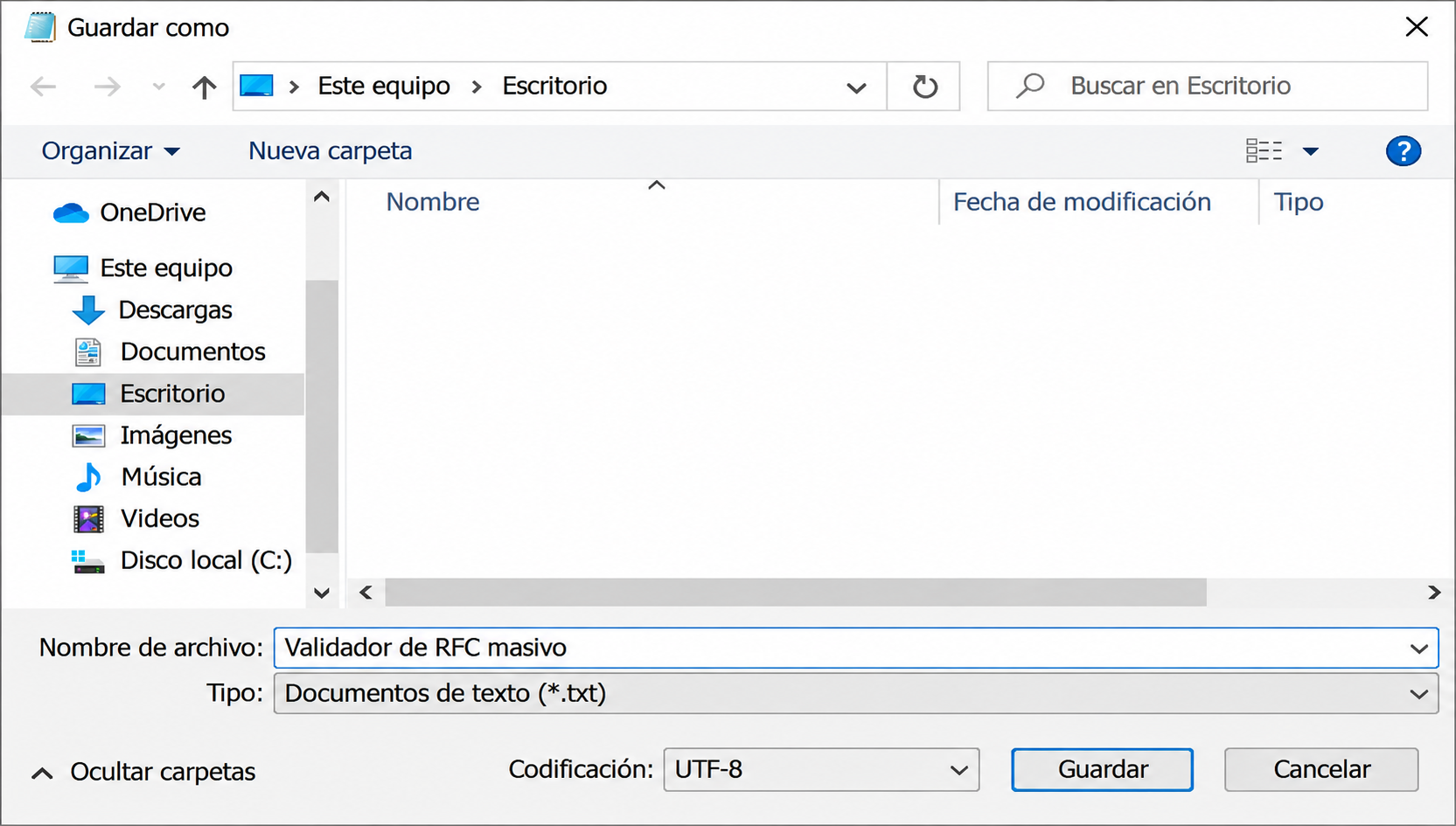
Importante: el archivo debe contener cuatro columnas separadas por barras verticales, sin encabezados y con un máximo de 5000 registros.
4. Realiza la validación masiva
Ingresa al portal del SAT, localiza la sección Validación del RFC y selecciona la opción Valida en línea RFC uno a uno o de manera masiva hasta 5 mil registros.
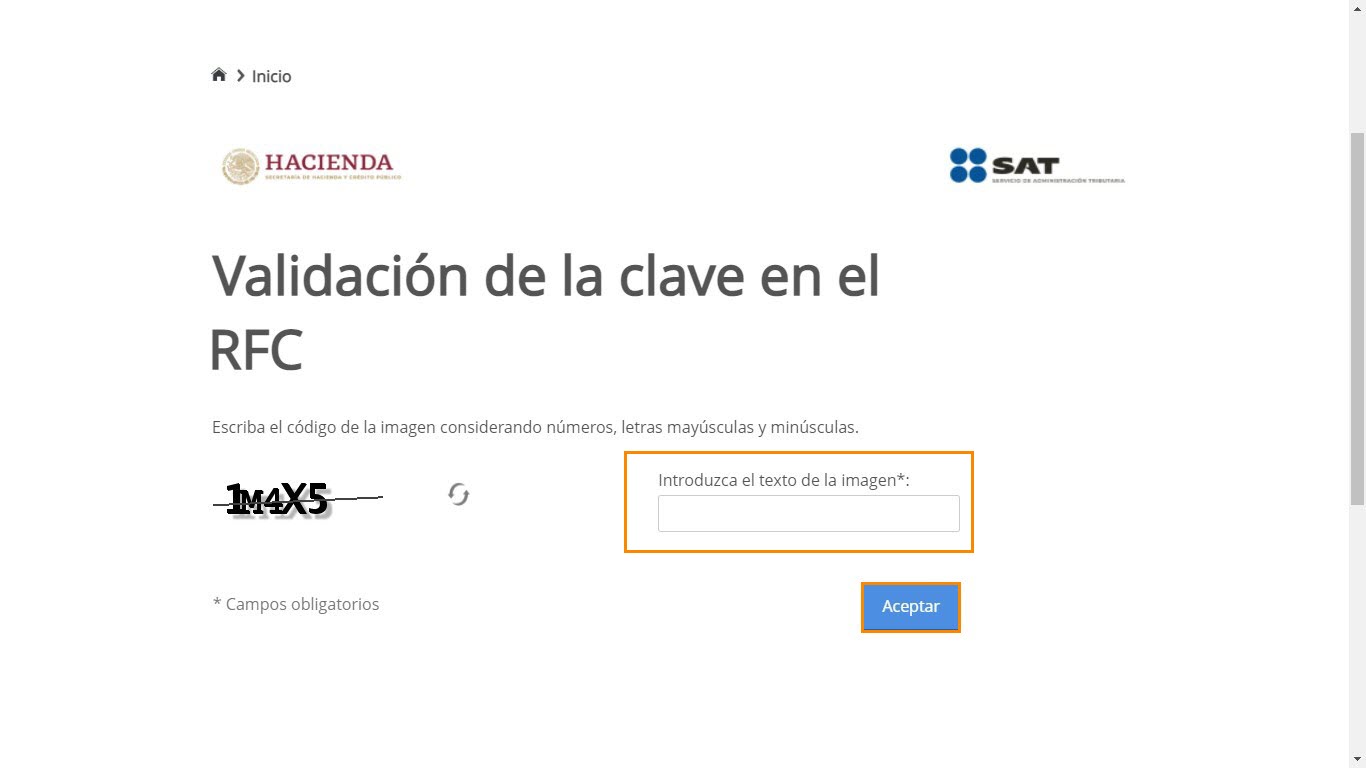
Haz clic en Ejecutar en línea, captura el código de seguridad que aparece en la imagen y continúa.
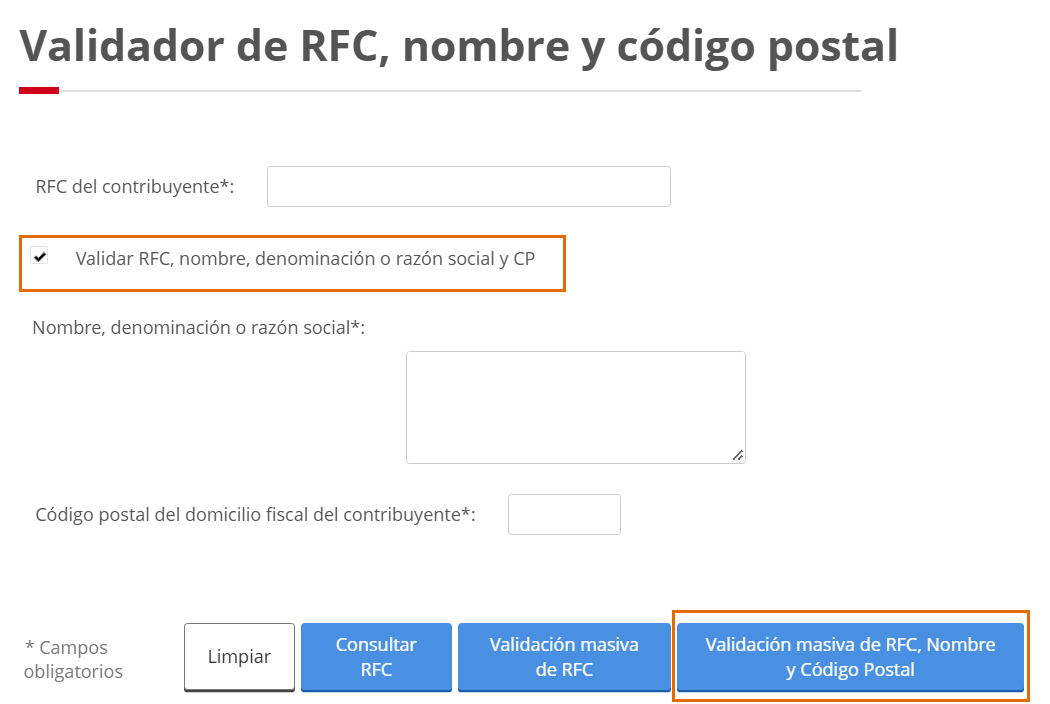
Activa la casilla Validar RFC, nombre, denominación o razón social y CP y selecciona Validación masiva de RFC, Nombre y Código Postal.
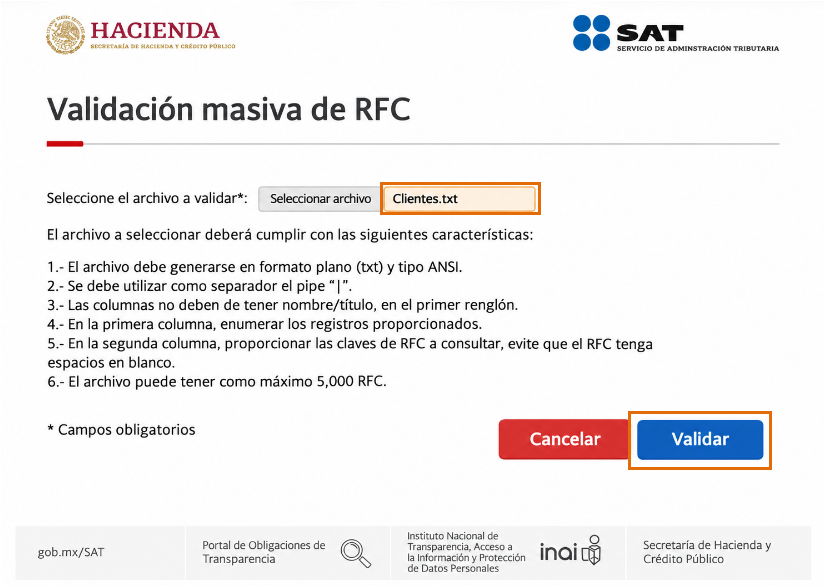
Se mostrarán las características que debe cumplir el documento. Haz clic en Seleccionar archivo, localiza el TXT que preparaste con los datos de ADM y selecciona Abrir. Después, haz clic en Validar.
5. Consulta los resultados
Al concluir la validación, descarga y abre el archivo de respuesta generado por el SAT.
La información se presenta en cinco columnas, separadas por barras verticales y sin encabezados:
- Primera columna: número de registro.
- Segunda columna: RFC consultado.
- Tercera columna: nombre o razón social.
- Cuarta columna: código postal.
- Quinta columna: resultado de la validación.
Consulta la siguiente tabla para interpretar los resultados:
| Resultado | Descripción |
|---|---|
| RFC válido y susceptible de recibir facturas | La información fiscal es válida para recibir comprobantes. |
| RFC válido, no susceptible de recibir facturas | La clave está registrada, pero presenta una condición que impide recibir comprobantes. |
| RFC no registrado en el padrón de contribuyentes | La clave no se encuentra inscrita ante la autoridad fiscal. |
| Estructura del RFC incorrecta | El dato no cumple con el formato requerido. |
| Nombre o razón social incorrectos | La información no coincide con la registrada ante el SAT. |
| Código postal incorrecto | El dato no corresponde al domicilio fiscal. |
| Nombre o razón social y código postal incorrectos | Ambos datos presentan inconsistencias. |
Si identificas alguna diferencia, compara los datos con la Constancia de Situación Fiscal (CSF) del cliente y realiza las modificaciones necesarias en ADM.
¡Excelente! Validar RFC ante el SAT masivamente facilita la detección de inconsistencias fiscales antes de emitir comprobantes.