
Registrar formas de pago desde la interfaz de ADM y ADM Tienda te ayuda a definir con anticipación las opciones que estarán disponibles al cobrar una nota de venta. Esta configuración resulta útil cuando necesitas adaptar los métodos de cobro a la operación de tu negocio y asegurarte de que cada opción cuente con la información necesaria antes de utilizarla en el punto de venta.
1. Accede al Administrador de ADM Tienda desde ADM
En la parte superior izquierda de la ventana principal, haz clic en el botón Menú  (») para desplegar el menú. Selecciona Notas de venta
 y, después, ADM Tienda.
Cuando se muestre la ventana de confirmación, ingresa la contraseña del usuario Administrador y haz clic en Confirmar  .
En el Administrador de ADM Tienda, selecciona Formas de pago y haz clic en + Agregar  .
2. Captura los datos de la forma de pago
En la ventana Alta de forma de pago, completa los datos solicitados. Considera que los campos marcados con un asterisco (*) son obligatorios.
Datos generales
- Descripción: escribe el nombre con el que identificarás la forma de pago.
Tipo de forma de pago
Selecciona la opción que corresponda. Dependiendo del tipo elegido, se habilitarán campos adicionales:
- Efectivo: no muestra opciones adicionales.
- Tarjeta: habilita la opción Propina para indicar si este tipo de pago permitirá incluirla.
- Documento: habilita la opción Cambio; al seleccionarla, podrás definir el Monto máximo de cambio permitido.
Datos fiscales
- Forma de pago SAT: haz clic en Seleccionar y elige la clave correspondiente del Servicio de Administración Tributaria (SAT).
- RFC banco: captura el Registro Federal de Contribuyentes (RFC) de la institución bancaria, cuando aplique.
- No. Cuenta banco: ingresa el número de cuenta bancaria correspondiente.
3. Guarda el registro
Al terminar la captura, haz clic en Guardar  . El sistema mostrará un mensaje para confirmar que el registro se realizó correctamente.
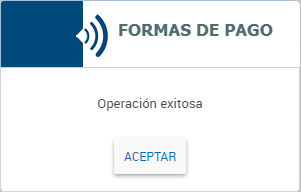
4. Sincroniza la información
En ADM Tienda, haz clic en Sincronizar para actualizar la información registrada desde ADM.
Después, ingresa a Nueva nota de venta y, al momento de cobrar, despliega el campo Forma de pago para verificar que la opción registrada aparezca disponible
¡Bien hecho! Registrar formas de pago desde la interfaz de ADM y ADM Tienda facilita la preparación de las opciones de cobro que utilizarás al generar una nota de venta.