
Activar cajas desde la interfaz de ADM y ADM Tienda permite vincular una caja registrada con el equipo destinado a las operaciones de venta. Realiza este proceso al incorporar una terminal nueva o habilitar un dispositivo adicional para que quede identificado y autorizado para trabajar en el punto de venta. Así, podrás mantener una relación ordenada entre cada caja y el equipo asignado.
1. Consulta las cajas desde ADM
Inicia sesión en ADM; en la parte superior izquierda de la ventana principal, selecciona el botón Menú  (») para desplegar las opciones.
Después, ingresa a Notas de venta  y selecciona ADM Tienda.
Cuando aparezca la ventana de confirmación, captura la contraseña del usuario Administrador y selecciona Confirmar  .
En esta sección, consulta las cajas registradas y verifica cuáles están disponibles para asociarse con un dispositivo.
2. Selecciona la caja que utilizarás
Localiza la caja que deseas habilitar y haz clic en Modificar  .
En la ventana que se muestra, haz clic en Aquí para generar un nuevo código de activación.
Se mostrará el código de activación y un código QR que podrás escanear desde el dispositivo para completar el registro.
Haz clic en Aceptar  para cerrar la ventana.
Nota:
- Si ingresas como Administrador, utiliza también el nombre del dispositivo indicado, por ejemplo, Condesa1.
- Tienes 48 horas para confirmar el registro.
3. Completa la activación en ADM Tienda
Inicia sesión con tus datos de acceso en el dispositivo que deseas registrar.
En esta vista, completa el proceso según el tipo de acceso:
- Administrador: utiliza el identificador de la caja para completar el registro.
- Usuario: utiliza el código de activación enviado por correo electrónico.
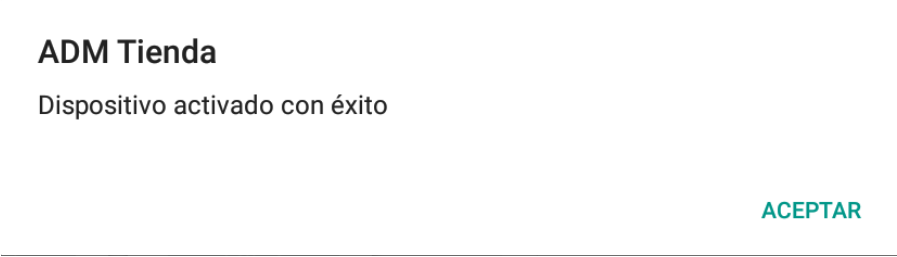
Haz clic en Activar  . Se mostrará el mensaje “Dispositivo activado con éxito”; pulsa Aceptar
 para continuar.
4. Verifica la caja en ADM
Consulta la sección Cajas y haz clic en Refrescar  para actualizar la información y verificar el estado del dispositivo.
¡Perfecto! Activar cajas desde la interfaz de ADM y ADM Tienda permite dejar cada dispositivo habilitado para comenzar a operar en el punto de venta.