
Configurar ADM mediante el asistente desde la versión web te permite preparar la aplicación antes de comenzar a trabajar, al establecer los datos de tu empresa, los documentos que utilizarás y las opciones necesarias para su funcionamiento. Realiza este proceso al iniciar el uso de ADM para contar con la información requerida y trabajar de acuerdo con las necesidades de tu negocio.
1. Ingresa a ADM
Abre tu navegador e ingresa a https://adm.aspel.com.mx captura tus datos de acceso.
2. Inicia el asistente de configuración
En la ventana de bienvenida, haz clic en Continuar. Se mostrará el Asistente de configuración de Aspel ADM.
Si la ventana de bienvenida no aparece, haz clic en Configuración  , ubicada en la parte superior derecha.
3. Completa la información del asistente
El asistente incluye diferentes secciones que te permiten establecer los datos y opciones necesarios para comenzar a utilizar ADM; considera que los datos marcados con un asterisco (*) son obligatorios:
Datos de la empresa
Indica la ruta donde se encuentra el archivo de tu logotipo, si deseas utilizarlo, y captura los datos fiscales del contribuyente que emitirá los comprobantes fiscales.
Considera los siguientes datos:
- Razón social o nombre: registra la información fiscal de la empresa.
- Domicilio fiscal: captura los datos correspondientes al domicilio registrado.
Validación
En el campo del Registro Federal de Contribuyentes (RFC), haz clic en Preparar datos de timbrado  .
Se mostrará un mensaje con el resultado de la validación. Si los datos son correctos, el ícono cambiará al estado Validado.
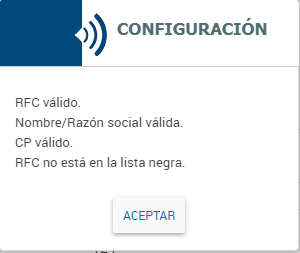
Una vez concluida la captura, haz clic en Siguiente  , ubicado en la parte superior de la ventana.
Documentos e impuestos
Selecciona los documentos que deseas manejar habilitando la casilla correspondiente. Por ejemplo:
- Facturas.
- Notas de crédito.
- Recibos de honorarios.
- Recibos de arrendamiento.
- Comprobantes de pago.
Captura la información requerida para cada documento, como folio inicial, régimen fiscal, la aplicación de impuestos, retenciones e impuestos locales, cuando corresponda. Haz clic en Aceptar  para guardar los datos.
Después, haz clic en Siguiente para continuar.
Certificado digital
Registra el Certificado de Sello Digital (CSD) asignado por el Servicio de Administración Tributaria (SAT). Selecciona la ruta donde se encuentran los archivos correspondientes:
- Archivo con extensión .cer.
- Archivo con extensión .key.
- Contraseña de la llave privada.
Haz clic en Siguiente para continuar.
Nota: la contraseña de los archivos es de carácter personal, por lo que debes conservarla para utilizarla cuando sea necesario. Si no cuentas con el certificado, puedes obtenerlo mediante Certifica del SAT.
Formatos
Haz clic en el ícono de Configuración  para seleccionar de la lista el formato que utilizarás en la representación impresa de tus comprobantes.
Decimales y reportes
Define hasta 6 decimales para precios y costos y cantidades. También puedes modificar los reportes de acuerdo con tus necesidades.
Después, haz clic en Siguiente .
Firma del contrato
Lee el contrato de prestación de servicios relacionado con el servicio de timbrado de Aspel. Para aceptarlo, haz clic en Firmar contrato  .
Al firmarlo, se descargará el documento en formato PDF y XML.
Cuentas por cobrar y por pagar
Si cuentas con ADM versión Premium, habilita la casilla para utilizar el manejo de cuentas por cobrar y por pagar.
4. Finaliza el asistente
Cuando hayas completado las secciones, haz clic en Finalizar  , ubicado en la parte superior de la ventana. Se mostrará un mensaje para confirmar que el proceso concluyó correctamente.
¡Gran trabajo! Configurar ADM mediante el asistente desde la versión web te permite dejar preparada la aplicación con la información y opciones necesarias para comenzar a trabajar.