
Configurar el ajuste del subsidio causado desde la versión web te permite registrar correctamente las diferencias relacionadas con el subsidio para el empleo en el Comprobante Fiscal Digital por Internet (CFDI) de nómina. Utiliza este proceso cuando, al realizar el cálculo mensual, necesites ajustar importes aplicados previamente al trabajador.
1. Identificar las claves del ajuste
Para registrar el ajuste del subsidio causado en el CFDI de nómina, considera las siguientes claves:
Tipo | Descripción | Clave SAT |
Percepciones | ISR ajustado por subsidio | 007 |
Subsidio efectivamente entregado | 008 | |
Deducciones | Ajuste al subsidio causado | 107 |
Ajuste en el subsidio al empleo | 071 |
Importante: antes de comenzar, verifica que cuentas con los datos y montos determinados conforme a las disposiciones fiscales vigentes, ya que ADM no realiza estos cálculos.
1. Da de alta el servicio de facturación
Dirígete a la parte superior izquierda de la ventana principal y haz clic en el botón Menú  (»), selecciona Productos
 y haz clic en Agregar productos y servicios.
Captura la siguiente información:
Clave | NOM |
Descripción | Pago de nómina |
Moneda | Pesos |
En la sección Datos fiscales indica lo siguiente: | |
Clave SAT | 84000505 – Servicios de contabilidad de sueldos y salarios |
Unidad de medida | Actividad – ACT |
Al finalizar, haz clic en Guardar  para registrar el servicio.
2. Configura el complemento de nómina
Ingresa a Configuración  , selecciona Documentos e impuestos y abre la pestaña Documentos. Habilita la opción Recibos de nómina.
En la ventana que se despliega, revisa la información y, después, pulsa Aceptar  .
Después, accede a Documentos e Impuestos y selecciona la pestaña Complementos.
Localiza el complemento de Nómina y verifica que su uso esté habilitado para los recibos de nómina.
Haz clic en Guardar para conservar los cambios.
3. Registrar al trabajador
Dirígete a la parte superior izquierda de la ventana principal y haz clic en el botón Menú (»), selecciona Terceros  y haz clic en Agregar terceros.
Completa la información del trabajador:
Datos generales | Captura el nombre y el Registro Federal de Contribuyentes (RFC). |
Dirección | Registra el domicilio del trabajador. |
Datos fiscales | Selecciona el complemento de nómina y captura la información requerida. |
Al finalizar, haz clic en Guardar para registrar la información.
4. Captura del complemento de nómina
Si utilizas esta información de manera frecuente, puedes realizar una configuración previa desde Configuración , sección Documentos e Impuestos y en la pestaña Complementos.
Localiza Nómina, haz clic en el ícono Configuración y completa las secciones disponibles.
En Tipo Haz clic en Editar  para modificar los datos correspondientes.
- Datos de nómina: captura la información general del recibo.
- Datos del emisor: registra la información solicitada, como el registro patronal.
- Datos del receptor: completa la información fiscal y laboral del trabajador.
- Calcula la antigüedad: registra la antigüedad del trabajador en años, meses y días, o en semanas, según la información disponible.
- Por ejemplo, una antigüedad de 10 años, 8 meses y 15 días se captura como P10Y8M15D. Si corresponde a 110 semanas, registra P110W.
- En una hoja de cálculo, captura la fecha de ingreso y el último día de la nómina. Después, realiza la operación correspondiente para obtener la antigüedad en semanas.

- El resultado debe expresarse en números enteros.
| Último día de la nómina | Fecha de ingreso del trabajador | Resultado expresado en semanas |
|---|---|---|
| 30/04/2026 | 01/06/2023 | 152 |
- En ADM, captura la información de la siguiente manera:
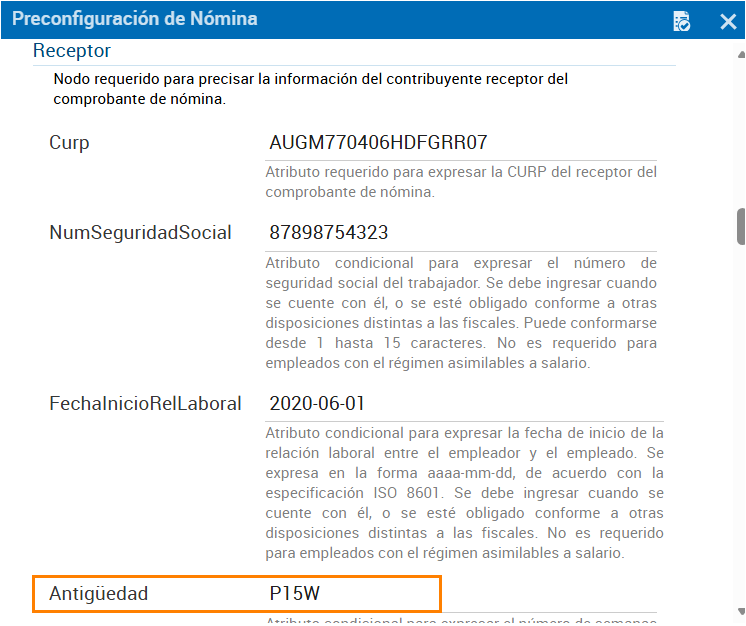
Donde:
P: indica la periodicidad.
152: representa el resultado obtenido.
W: indica que la antigüedad está expresada en semanas.
- Captura las percepciones: agrega los conceptos utilizados para el pago del trabajador, como sueldo, caja de ahorro o vales de despensa. Selecciona Agregar movimiento
 e indica el tipo de percepción, la clave del SAT, el concepto y el monto.
- Captura las deducciones: registra las deducciones aplicables, como el impuesto sobre la renta (ISR) o las cuotas del Instituto Mexicano del Seguro Social (IMSS). Haz clic en Agregar movimiento e indica el tipo de deducción, la clave del SAT, el concepto y el importe correspondiente.
Nota: verifica que los montos de TotalOtrasDeducciones y TotalImpuestosRetenidos coincidan con la información registrada en la sección de deducciones.
- Captura otros pagos: pulsa en Agregar movimiento y registra la información relacionada con el subsidio para el empleo. El SAT indica actualmente que, para registrar el subsidio conforme al decreto aplicable, se utiliza el tipo de otro pago 002 – Subsidio para el empleo, con el importe y el subsidio causado conforme a las reglas vigentes.
Para los movimientos específicos del ajuste utiliza, según el caso, las claves 007 y 008 indicadas anteriormente.
Al finalizar, haz clic en Aceptar y después en Guardar .
5. Emite el recibo de nómina
Ingresa al módulo Nómina  y selecciona Agregar nómina.
En el campo Nombre o RFC, haz clic en el ícono de la lupa  y selecciona al trabajador. El sistema mostrará el concepto configurado previamente.
Revisa la información de cada sección y verifica que sea correcta. Si necesitas realizar algún cambio, haz clic en Editar para actualizar los datos correspondientes.
Al finalizar, haz clic en Guardar para timbrar el recibo y visualizar su representación impresa.
6. Revisar el recibo del trabajador
Ingresa al módulo Nómina, selecciona el comprobante y haz clic en Descargar  .
Consulta el PDF para verificar la información del recibo de nómina y revisar el desglose de los conceptos relacionados con el ajuste del subsidio causado.
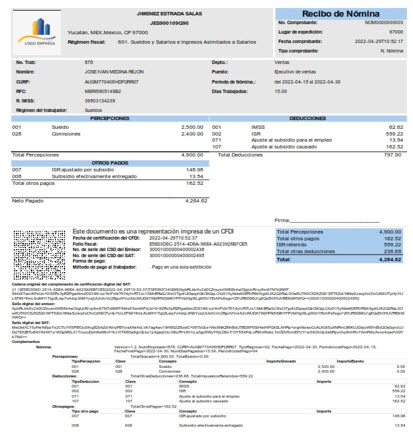
Abre el archivo en XML para verificar el desglose de los conceptos registrados para el ajuste del subsidio causado.
¡Buen trabajo! Configurar el ajuste del subsidio causado desde la versión web te permite registrar los movimientos necesarios y emitir el recibo de nómina con la información fiscal correspondiente.