
Crear o dar de alta la factura por el bien o servicio y asociar el anticipo desde la versión web te permite aplicar correctamente el importe entregado previamente y reflejar el saldo pendiente de la operación. Utiliza esta opción cuando un cliente haya realizado un anticipo y posteriormente solicite que se considere al generar la factura por la compra. Así, podrás vincular el Comprobante Fiscal Digital por Internet (CFDI) del anticipo con la nueva factura y mantener un registro claro de los importes cubiertos y pendientes.
1. Registra la factura por el bien o servicio
Ingresa al módulo Facturas  y haz clic en Agregar factura.
Selecciona el cliente con el ícono de la lupa  y haz clic en + Agregar
 para registrar los productos correspondientes a la operación.
Haz clic en Datos fiscales  y selecciona + Agregar documentos relacionados e indica la siguiente información:
- Tipo de relación: 07. CFDI por aplicación de anticipo.
- Documentos relacionados: captura el Identificador Único Universal (UUID) del comprobante del anticipo.
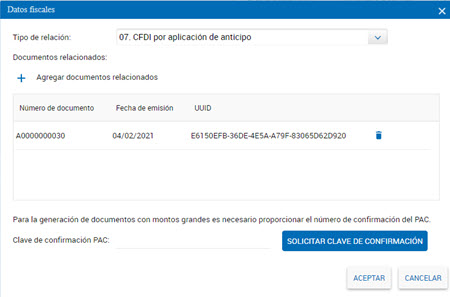
Haz clic en Aceptar  .
2. Define la información de pago
Define la información de pago según corresponda:
Caso | 1 | 2 | 3 | 4 |
¿El anticipo cubre el total de la operación? | Sí. | No, el anticipo cubre parcialmente el monto de la operación y en ese momento se recibe un pago con el que se cubre el total de la operación. | No, el monto del anticipo cubre parcialmente el monto de la operación y no se recibe otro pago que cubre el total de la operación. | No, el monto del anticipo cubre parcialmente el monto de la operación y se recibe otro pago, pero no salda el CFDI de la operación. |
Condiciones de pago | A crédito. | A crédito. | A crédito. | A crédito. |
Forma de pago | 30. Aplicación de anticipos | La otra forma de pago a utilizar para saldar la operación (no del anticipo). | 99. Por definir. | 99. Por definir. |
Método de pago | PUE. Pago en una sola exhibición. | PUE. Pago en una sola exhibición. | PPD. Pago a parcialidades o diferido. | PPD. Pago a parcialidades o diferido. |
Observaciones | No se registra pago en el alta de esta factura porque quedará saldada al generar la nota de crédito. | El pago que se registra en el alta de esta factura debe corresponder a la diferencia entre el total de la factura y el anticipo por aplicar. | n esta factura no se registra ningún pago. Posteriormente, se generará y aplicará la nota de crédito y se registrarán los demás pagos. | Al dar de alta la factura, registra únicamente el pago recibido en ese momento; posteriormente, deberás generar y aplicar la nota de crédito correspondiente. Además, es necesario emitir el CFDI de recepción de pagos tanto por ese pago como por los pagos anteriores. |
Caso 1
- Crédito: habilitado.
- Forma de pago: 30. Aplicación de anticipos.
- Método de pago: Pago en Una sola Exhibición (PUE).
La operación quedará saldada al generar la nota de crédito, por lo que el pago se registrará posteriormente.
Caso 2
- Crédito: habilitado.
- Forma de pago: la utilizada para cubrir la diferencia entre el total de la factura y el anticipo.
- Método de pago: PUE.
Caso 3
- Crédito: habilitado.
- Forma de pago: 99. Por definir.
- Método de pago: Pago en Parcialidades o Diferido (PPD).
Caso 4
- Crédito: habilitado.
- Forma de pago: 99. Por definir.
- Método de pago: PPD.
Registra únicamente el pago recibido al momento de generar la factura. Posteriormente, genera y aplica la nota de crédito correspondiente. Además, emite el CFDI de recepción de pagos tanto por este pago como por los anteriores.
Importante: verifica los folios y los importes de cada documento para asegurar la correcta aplicación del anticipo y mantener actualizado el saldo pendiente.
3. Guarda y emite la factura
Una vez que hayas definido las condiciones, la forma y el método de pago correspondientes, haz clic en Guardar  para realizar el timbrado de la factura.
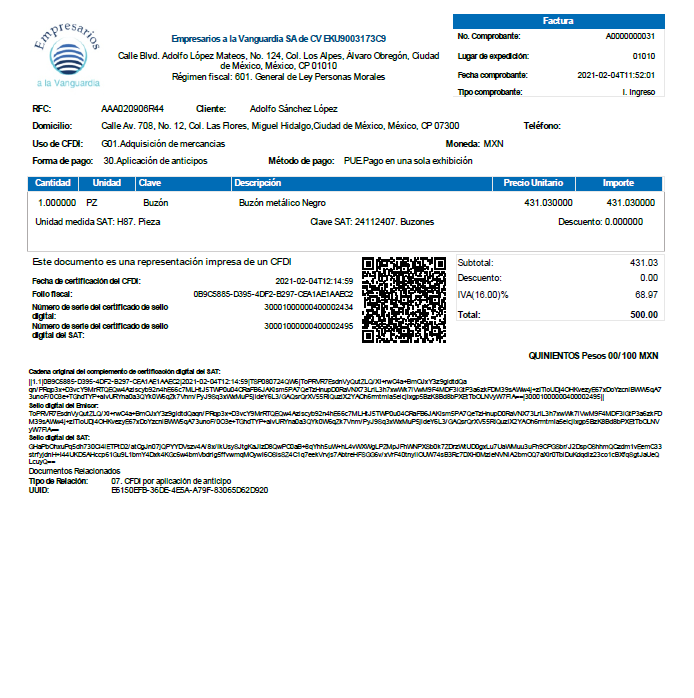
4. Consulta la representación impresa
Después de emitir el comprobante, consulta su representación impresa para verificar la información registrada y el monto total de la operación.
¡Perfecto! Crear o dar de alta la factura por el bien o servicio y asociar el anticipo desde la versión web te permite vincular correctamente ambos comprobantes y dar seguimiento al saldo de la operación.