
Generar el reporte de pagos sin comprobante desde la versión web permite identificar los documentos de un cliente que aún no cuentan con un comprobante de pago. Utiliza este reporte cuando necesites revisar los documentos pendientes de comprobación, verificar que los registros estén completos o dar seguimiento a la emisión de los comprobantes correspondientes.
1. Accede al estado de cuenta
Dirígete a la parte superior izquierda de la ventana principal y haz clic en el botón Menú  (»). Selecciona Clientes
 , pulsa Estado de cuenta y elige el registro del cliente que deseas consultar.
En el estado de cuenta del cliente, dirígete a la parte superior derecha de la ventana, haz clic en el ícono Más  y selecciona Reporte de pagos sin comprobantes.
2. Configura los filtros del reporte
En la ventana que se muestra, define los criterios con los que se generará el reporte.
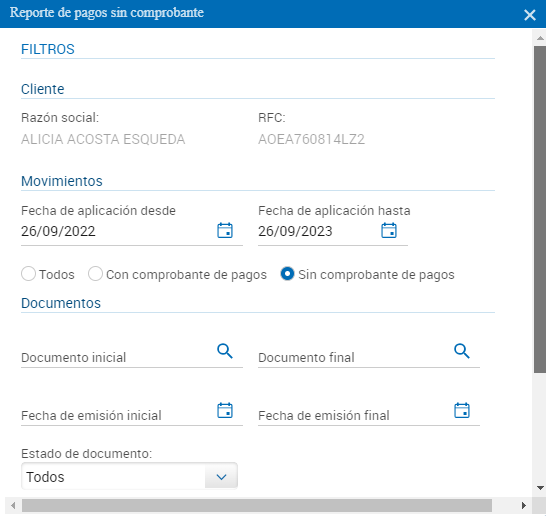
Filtros
- Razón social: muestra la razón social y el Registro Federal de Contribuyentes (RFC) del cliente seleccionado.
- Fecha de aplicación inicial / final: indica el rango de fechas de aplicación que el sistema tomará en cuenta.
- Todos: incluye todos los documentos, sin aplicar filtros.
- Con comprobantes de pago: muestra únicamente los documentos que cuentan con comprobantes de pago.
- Sin comprobantes de pago: incluye solo los documentos que no cuentan con comprobantes de pago.
Documentos
- Documento inicial / final: selecciona el rango de documentos que se incluirán.
- Fecha de emisión inicial / final: indica el rango de fechas de emisión de los documentos que se tomarán en cuenta.
- Estado de documento: selecciona si deseas incluir documentos Timbrados, Pendientes o Todos.
- Incluir documentos saldados: incorpora al reporte los documentos que ya fueron saldados.
- Este reporte se enviará por correo electrónico a: captura la dirección de correo electrónico del destinatario que recibirá el reporte.
Nota: para realizar una selección más precisa, utiliza los íconos de lupa  y calendario
 .
3. Genera el reporte
Haz clic en el botón Aceptar  . La aplicación mostrará en pantalla el reporte de pagos sin comprobante de acuerdo con los filtros establecidos.
4. Imprime o guarda el reporte
Desde la vista previa puedes realizar las siguientes acciones:
- Imprimir
 : envía el reporte a una impresora configurada en tu equipo.
- Guardar
 : almacena el documento en alguno de los formatos disponibles, como PDF, HTML, Word o Excel.
¡Excelente! Generar el reporte de pagos sin comprobante desde la versión web permite consultar los documentos que no cuentan con un comprobante de pago según los criterios seleccionados.