
Cancelar un recibo de arrendamiento desde la versión móvil te permite dejar sin efecto un comprobante cuando contiene datos incorrectos, necesita ser sustituido o ya no corresponde a la operación registrada. Utiliza esta opción cuando debas corregir la información y dejar constancia formal del cambio. De esta manera, podrás mantener actualizado el estado del documento y conservar el acuse de cancelación para futuras consultas.
1. Accede al recibo de arrendamiento
Desde la pantalla principal, ingresa a Arrendamiento  y pulsa el recibo que deseas cancelar.
Importante: el recibo de arrendamiento debe estar timbrado para poder realizar la cancelación.
2. Inicia la cancelación
En la parte superior derecha, pulsa el ícono de tres puntos  y selecciona Cancelar
 .
3. Indica el motivo
En la ventana Cancelación de documentos, pulsa el ícono Editar  y selecciona el motivo correspondiente.
Si eliges 01 Comprobante emitido con errores con relación, indica el folio del documento que sustituirá al recibo. Utiliza el ícono de lupa  para localizar y seleccionar el documento correspondiente.
Después, pulsa Confirmar  para continuar.
4. Captura el correo electrónico
Ingresa la dirección de correo electrónico en la que deseas recibir el acuse de cancelación.
Si el correo ya está registrado en la información del cliente, se mostrará automáticamente.
5. Elige si deseas recibir una copia
Activa Enviar copia para mí si también deseas recibir el acuse en el correo configurado en la aplicación.
Pulsa Confirmar para continuar con la cancelación.
6. Verifica el resultado
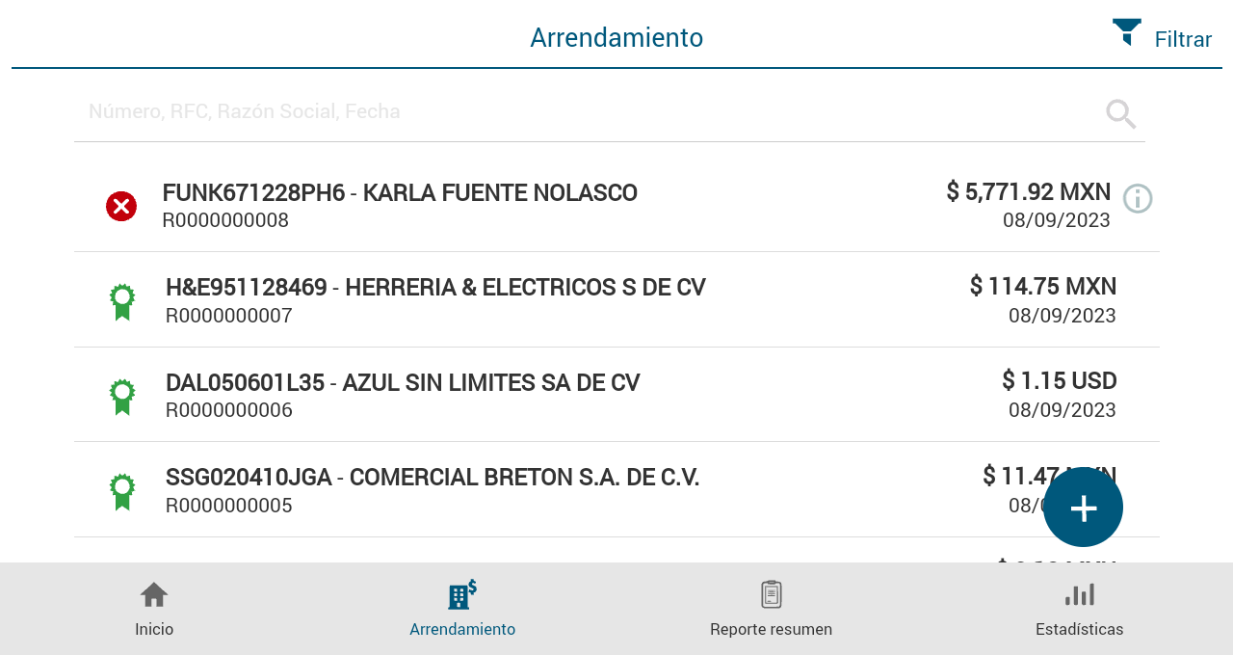
Una vez concluido el proceso, el recibo mostrará el ícono X  para indicar que fue cancelado.
¡Perfecto! Cancelar un recibo de arrendamiento desde la versión móvil te permite dejar registrada la cancelación y conservar el acuse correspondiente para consultar el resultado cuando lo necesites.