
Cancelar una factura desde la versión móvil te permite dejar sin efecto un comprobante cuando contiene errores o corresponde a una operación que no se llevó a cabo. Utiliza esta opción cuando necesites corregir la emisión y seleccionar el motivo aplicable. Durante el proceso, puedes indicar el documento que sustituirá al anterior, cuando sea necesario. También es posible enviar el acuse por correo electrónico y conservar una copia. Así, tendrás evidencia de la cancelación realizada.
1. Selecciona la factura
Desde la pantalla principal, pulsa Facturas  y elige el documento que deseas cancelar.
2. Accede a la opción de cancelación
En la parte superior derecha, pulsa el ícono de tres puntos  y selecciona Cancelar
 .
3. Indica el motivo
En la ventana Cancelación de documentos, haz clic en el ícono Editar  , selecciona el motivo de cancelación y, para finalizar, pulsa Confirmar
 .
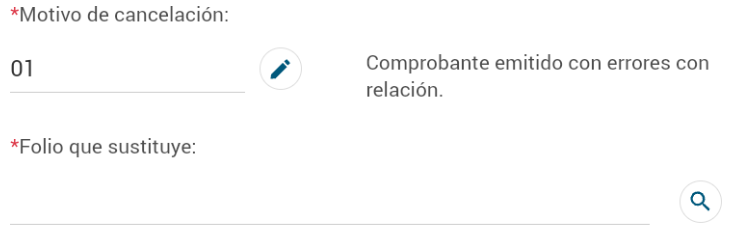
Si eliges 01 Comprobante emitido con errores con relación, captura el folio que sustituye al documento. Pulsa el ícono de lupa  y selecciona la factura que lo reemplazará.
4. Ingresa el correo para el acuse
Captura la dirección de correo electrónico donde deseas recibir el acuse de cancelación. Si el cliente ya tiene una registrada, se mostrará automáticamente.
5. Envía una copia a tu correo
De manera opcional, activa Enviar copia para mí para recibir el acuse en la dirección configurada en tu cuenta.
6. Verifica la cancelación
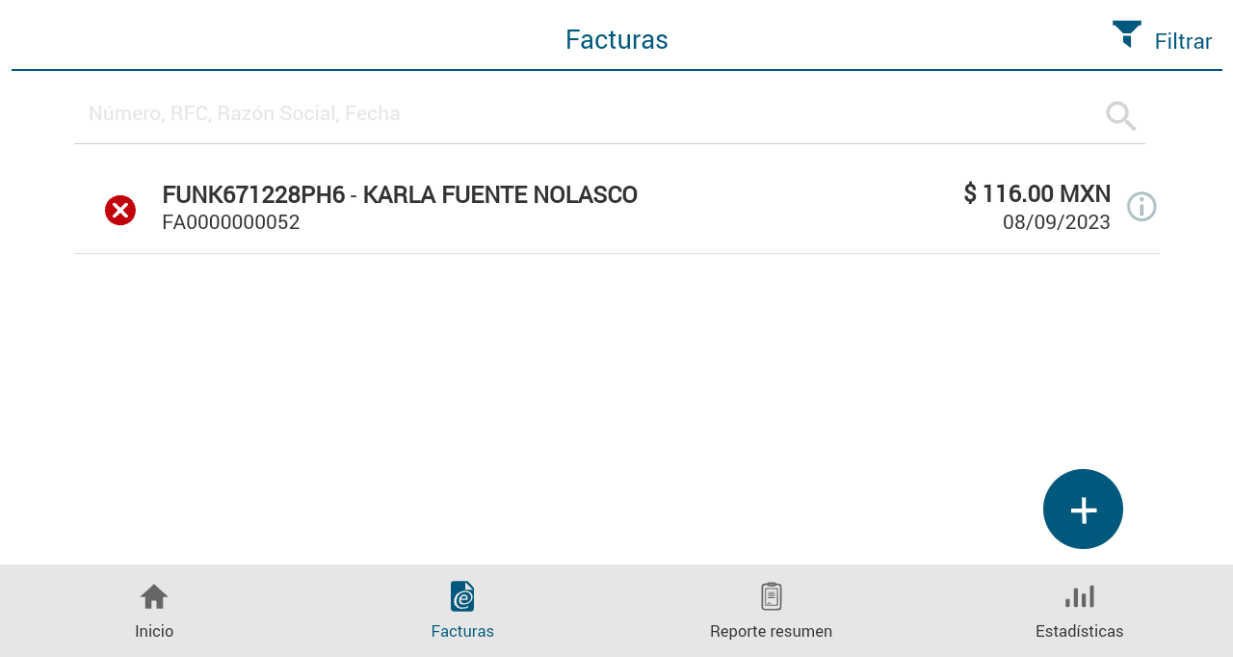
Al concluir el proceso, el ícono ubicado a la izquierda cambiará a X  , indicando que la factura fue cancelada.
¡Excelente trabajo! Cancelar una factura desde la versión móvil te permite dejar sin efecto el comprobante y obtener el acuse de la operación realizada.