
Enviar un comprobante de traslado por correo desde la versión web permite enviar el documento directamente a la dirección de correo electrónico del destinatario. Esta opción facilita la entrega de los comprobantes, mejora el seguimiento de los envíos y permite conservar una copia del mensaje para futuras consultas. De esta forma, el comprobante llega al destinatario de manera oportuna y la información queda disponible para futuras consultas.
1. Accede al listado de traslados
En la parte superior izquierda de la ventana principal, haz clic en el botón Menú  (») para desplegar las opciones de navegación y selecciona Traslados
 .
La aplicación mostrará el listado de los comprobantes de traslado registrados.
2. Selecciona el comprobante
Selecciona el comprobante de traslado que deseas enviar y, en la barra de herramientas, haz clic en el botón Enviar  .
3. Captura el correo electrónico
En la ventana que se muestra, captura la dirección de correo electrónico del destinatario.
- Si registraste una dirección de correo en la sección Datos generales al dar de alta al cliente, esta se mostrará automáticamente.
- Si el comprobante de traslado seleccionado incluye el complemento Carta Porte, la ventana de envío se mostrará de la siguiente forma:
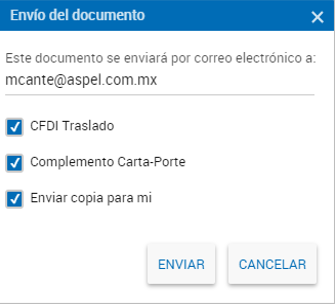
En ambos casos, puedes habilitar la opción Enviar copia para mí para recibir una copia del comprobante en la dirección de correo electrónico configurada.
4. Envía el comprobante
Haz clic en el botón Enviar  . Al concluir el proceso, la aplicación mostrará el mensaje «Operación exitosa». Haz clic en Aceptar
 para finalizar.
Nota: si el envío no se realiza correctamente, verifica la dirección de correo electrónico del destinatario o tu conexión a Internet.
¡Buen trabajo! Ahora sabes cómo enviar un comprobante de traslado por correo desde la versión web siempre que lo necesites.