
Cancelar una nota de crédito desde la versión web permite anular un Comprobante Fiscal Digital por Internet (CFDI) cuando es necesario corregirlo o dejarlo sin efecto. Esta opción facilita la actualización de la información registrada, contribuye al cumplimiento de las disposiciones fiscales y ayuda a mantener un mejor control de las notas de crédito emitidas.
1. Accede al catálogo de notas de crédito
En la parte superior izquierda de la ventana principal, haz clic en el botón Menú  (») y selecciona Notas crédito
 .
La aplicación mostrará el listado de las notas de crédito registradas.
2. Selecciona la nota de crédito
Elige el comprobante y, en la barra de herramientas, haz clic en el botón Cancelar  .
3. Indica los datos de la cancelación
La aplicación mostrará la ventana Cancelación de documentos, donde deberás completar o verificar la siguiente información:
- Folio a cancelar: muestra el identificador interno, la serie y el folio del comprobante.
- Cliente: indica el nombre con el que el cliente está registrado en la aplicación.
- Motivo de la cancelación: selecciona el motivo correspondiente desde la lista de opciones.
- Folio que sustituye: si seleccionas el motivo 01 – Comprobante emitido con errores con relación, elige el comprobante que sustituirá al documento cancelado.
Importante: Si seleccionas el motivo 01 – Comprobante emitido con errores con relación, se habilitará el campo Folio que sustituye. Haz clic en el ícono Lupa  para abrir la ventana Selecciona documentos y elige el comprobante correspondiente.
Al finalizar, haz clic en Aceptar  .
4. Envía el acuse de cancelación por correo (opcional)
La aplicación mostrará un mensaje para confirmar si deseas enviar el acuse de cancelación por correo electrónico.
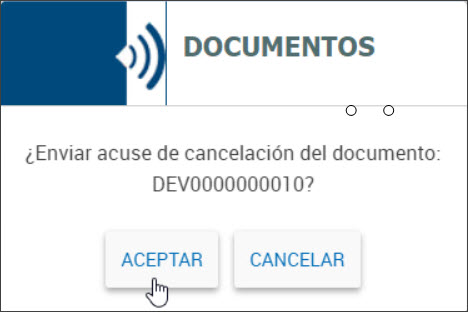
Si decides enviarlo, haz clic en Aceptar , captura la dirección de correo electrónico del destinatario y, si lo requieres, activa la opción Enviar copia para mí. Después, haz clic en Enviar  .
Al concluir el proceso, la aplicación mostrará un mensaje indicando que la operación se realizó correctamente. Haz clic en Aceptar para finalizar.
En la columna Estatus, el comprobante mostrará el valor Enviado por correo.
5. Verifica el resultado de la cancelación
En la columna Resultado de cancelación, verifica que el estado del comprobante sea CFDI cancelado.
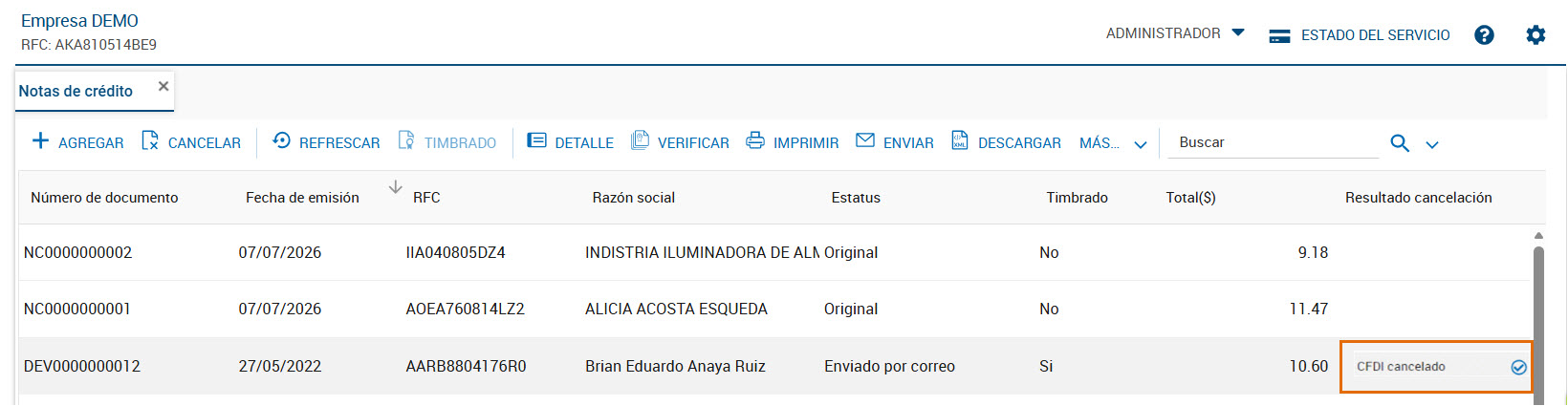
Además, al hacer clic en el ícono de Verificación  (paloma), podrás consultar el mensaje Cancelación sin Aceptación.
¡Buen trabajo! Ahora sabes cómo cancelar una nota de crédito desde la versión web para mantener un mejor control de tus documentos emitidos.