
Soporte técnico
Aspel solicita firmar el contrato de timbrado: el aviso que aparece en SAE, NOI, FACTURE y CAJA
En estos días, usuarios de SAE, NOI, FACTURE y CAJA han recibido un aviso sobre el contrato de timbrado. Conoce qué significa y cómo atenderlo.
En los últimos días, varios clientes de SATA han reportado un aviso relacionado con la firma del contrato del servicio de timbrado en SAE, NOI, FACTURE y CAJA. En algunos casos aparece como recordatorio; en otros, el mensaje ya impide timbrar el CFDI.
Si tu sistema ya emitía comprobantes y tiene sus sellos digitales configurados, el primer paso ante este aviso es entrar a la configuración del servicio de timbrado y completar la firma del contrato. La opción cambia de lugar entre sistemas, pero el objetivo es el mismo: abrir los términos, revisarlos y confirmar la firma desde Aspel.
Antes de aceptar: consulta nuestro análisis de qué cambió en el nuevo contrato de timbrado de Siigo Aspel y qué estás aceptando al firmarlo. Explicamos los PAC incluidos, las autorizaciones y las condiciones de suspensión del servicio. Esta guía te muestra cómo completar la firma en cada sistema.
Mis sellos vencen en 2029, ¿por qué aparece este aviso?
Porque la firma del contrato de timbrado y la vigencia de tus sellos digitales son asuntos distintos. El aviso se refiere al contrato del servicio Aspel Sellado, no a la fecha de vencimiento de tu Certificado de Sello Digital (CSD).
Tu CSD puede tener una vigencia que llegue a 2029 y, aun así, el servicio de Aspel solicitar que firmes la versión más reciente de su contrato. La fecha 20/11/26 del aviso corresponde al plazo indicado para esa firma; no es una nueva fecha de vencimiento de tus sellos.
Este mensaje, por sí solo, no te pide renovar anticipadamente el CSD ni volver a cargarlo. Si ya tienes el sistema configurado para emitir CFDI, entra a la opción del contrato, revisa los términos y completa la firma. Después verifica el timbrado. Si aparece otro error relacionado con los certificados, se revisa por separado.
¿Qué mensaje aparece?
Uno de los mensajes reportados indica:
“La fecha límite para la firma del nuevo contrato ha vencido, por favor realiza la firma desde tu sistema Aspel”.
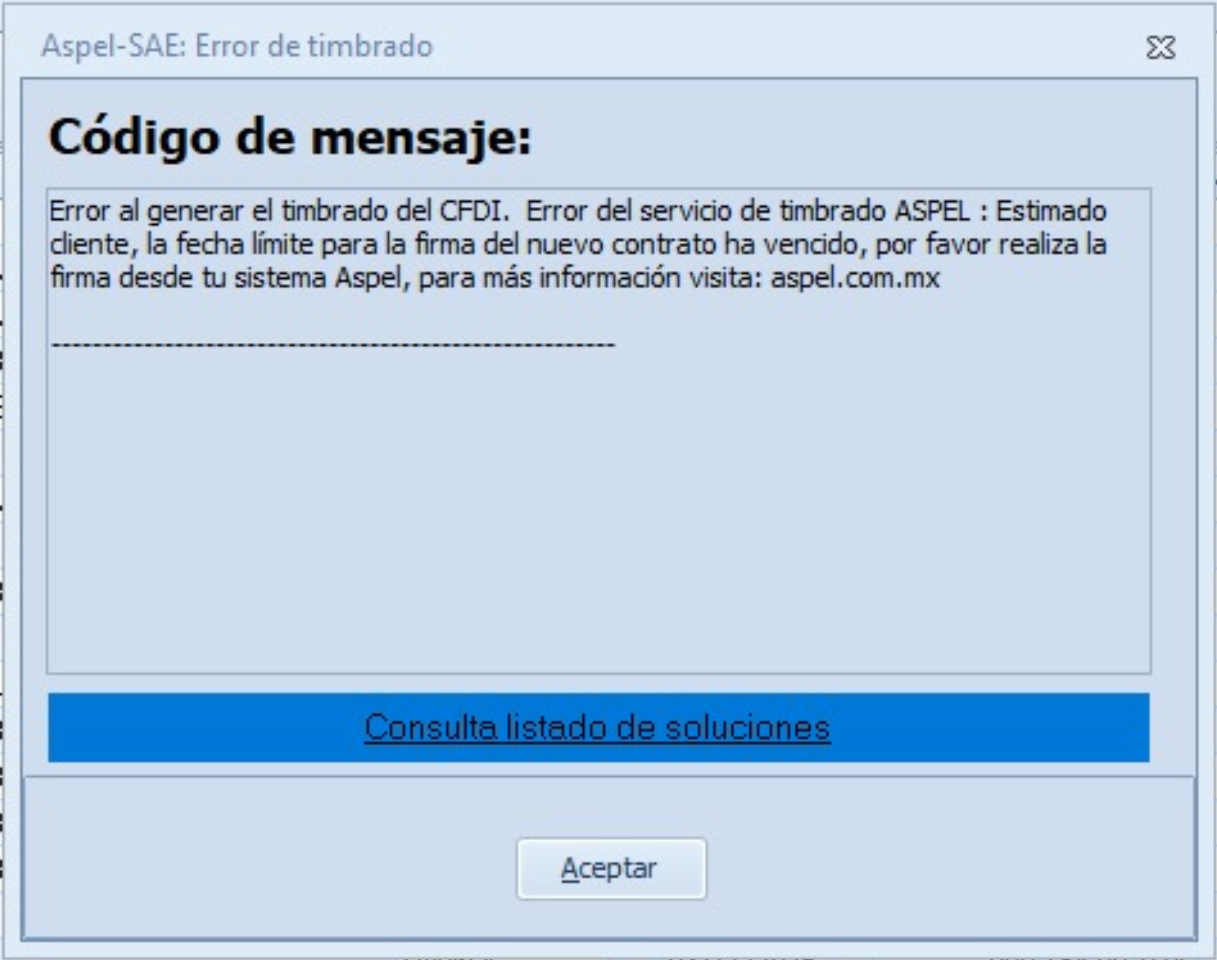
También se ha reportado un aviso preventivo que pide firmar la versión más reciente del Contrato del Servicio de Aspel Sellado antes del 20/11/26 y advierte que, sin la firma, no se podrán timbrar CFDI. Esa es la fecha que aparece en la captura recibida; atiende la fecha y el estado que muestre tu propio sistema. Si ya tienes el error de bloqueo, realiza el proceso sin esperar al plazo de otro aviso.
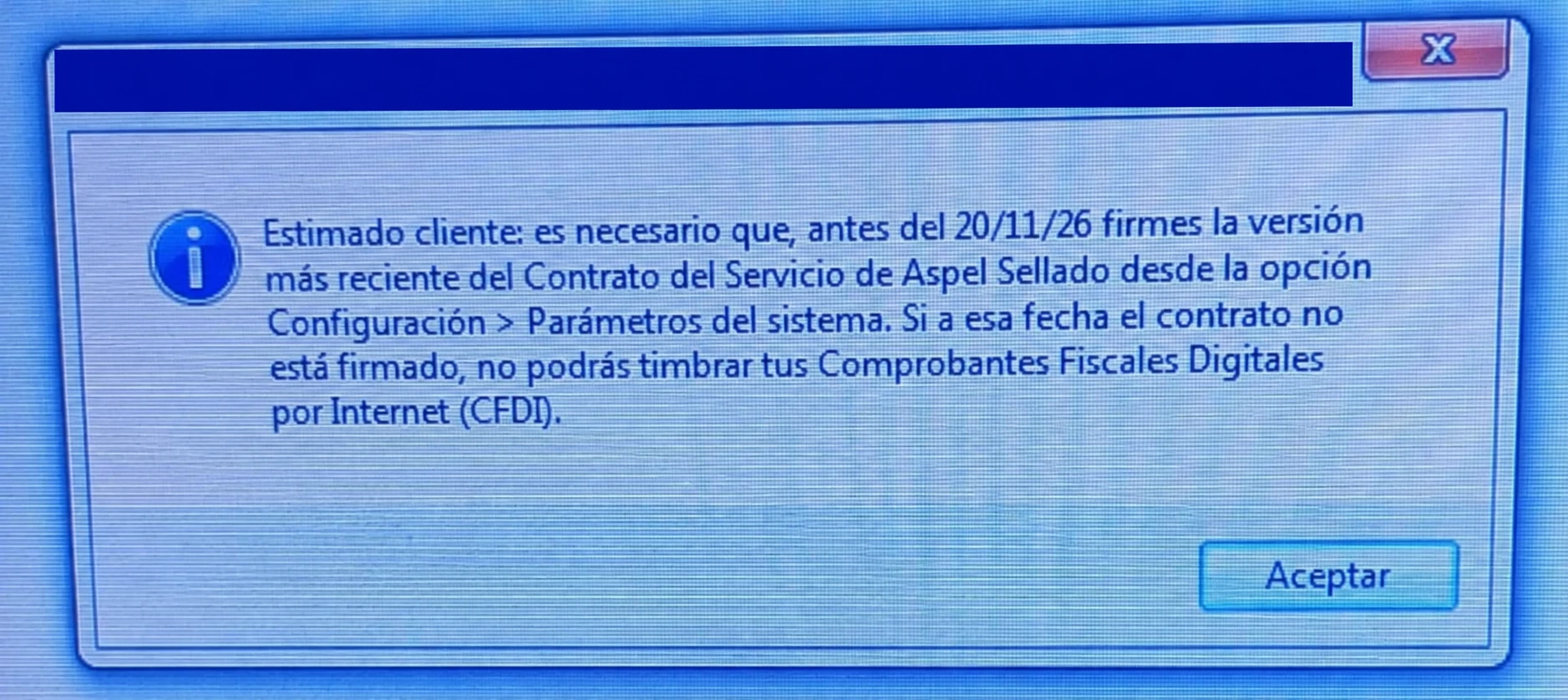

El mensaje solicita una firma pendiente. Para conocer las condiciones que aceptarás, consulta el contrato que se abre en tu sistema. Esta guía explica cómo llegar a esa opción y completar el proceso.
Antes de comenzar
Abre la empresa en la que aparece el mensaje y comprueba que tengas conexión a Internet. Estos pasos están dirigidos a instalaciones que ya cuentan con el servicio Aspel y sus datos de timbrado configurados.
Conserva los sellos, contraseñas y demás parámetros que ya utilizabas. El aviso de firma pendiente, por sí solo, no indica que debas reemplazarlos. Las capturas siguientes proceden de nuestras guías y sirven para ubicar los controles; su apariencia y el texto del contrato pueden variar según la versión instalada. Revisa siempre los términos vigentes que muestre tu sistema.
Ve directamente a tu sistema: SAE · NOI · FACTURE · CAJA.
Cómo firmar el contrato de timbrado en SAE
- Abre Configuración → Parámetros del sistema.
- Selecciona Factura electrónica y después Configuración de comprobantes.
- En la sección Servicio de timbrado, haz clic en Firmar contrato.
- Lee los términos y confirma con Aceptar, conforme a la ventana que se muestre. Espera la notificación de firma exitosa.
- Al terminar, pulsa Aplicar y cierra los parámetros.
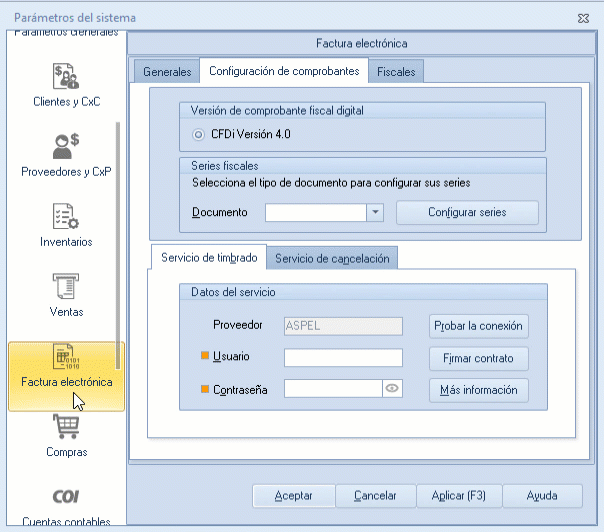
Consultar la guía completa de SAE en SATA.
Cómo firmar el contrato de timbrado en NOI
- Ingresa a Configuración → Parámetros del sistema.
- Selecciona Recibo electrónico → Configuración de comprobantes → Servicios de timbrado.
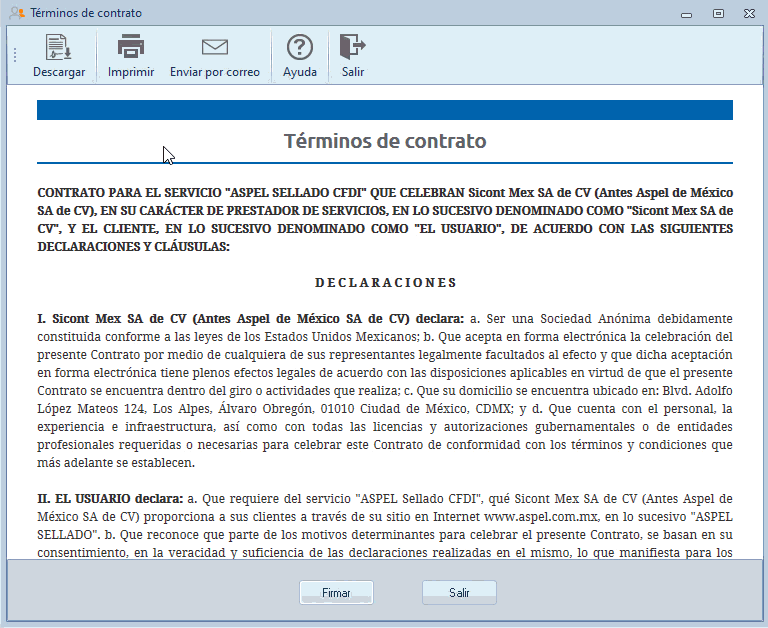
- Haz clic en Firmar contrato para abrir los términos.
- Revisa el documento y utiliza el botón Firmar para completar el proceso. Atiende la confirmación que muestre NOI antes de salir.
La opción Descargar permite conservar una copia del documento. Descargarlo o abrirlo no completa la firma: asegúrate de realizar la acción de firmar y revisar el resultado.
Consultar la guía de NOI sobre el contrato y el manifiesto en SATA.
Cómo firmar el contrato de timbrado en FACTURE
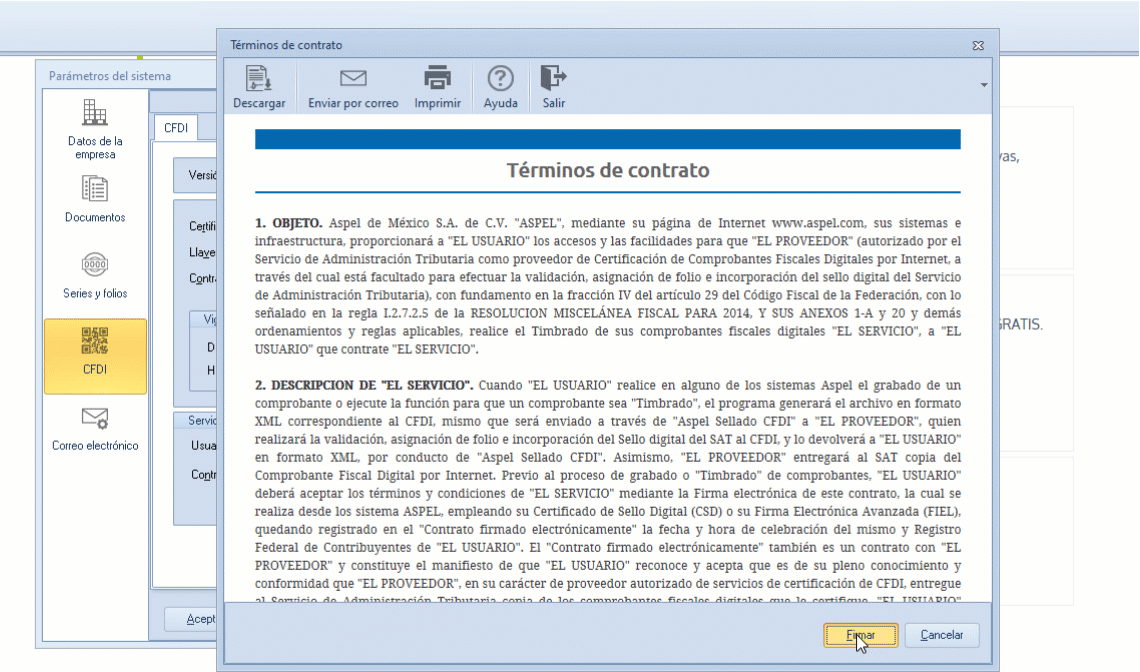
- Abre Configuración → Parámetros del sistema → CFDI.
- Ubica Servicio de Timbrado y pulsa Contrato.
- En Términos del contrato, lee el documento y selecciona Firmar.
- Continúa con Aceptar y verifica que se muestre el mensaje de firma exitosa.
Consultar la guía completa de FACTURE en SATA.
Cómo firmar el contrato de timbrado en CAJA
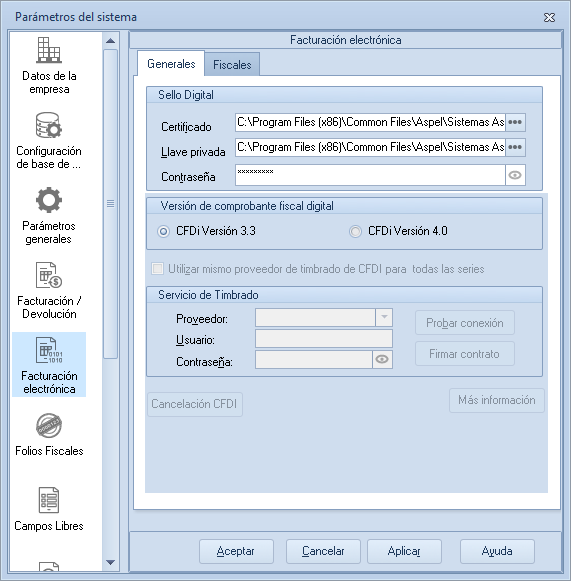
- Ingresa a Configuración → Parámetros del sistema.
- Abre Facturación electrónica → Generales.
- En Servicio de Timbrado, selecciona Firmar contrato.
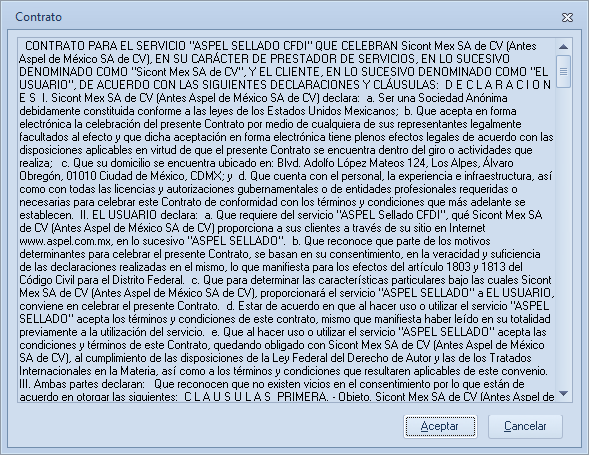
- Revisa el contrato y pulsa Aceptar. Cuando aparezca Firma de contrato exitosa, confirma nuevamente con Aceptar.
Consultar los pasos de firma en la guía de CAJA de SATA.
Después de firmar, verifica el resultado
Comprueba que el sistema haya confirmado la firma. Después, revisa el estado del comprobante que quedó pendiente y vuelve a intentar su timbrado desde el proceso habitual. La firma del contrato no timbra automáticamente los documentos pendientes.
Si el aviso continúa, verifica que realizaste el proceso en la empresa correspondiente. Si aparece un mensaje diferente o falla Probar conexión, toma nota del texto completo para revisarlo. Una firma pendiente y una falla de comunicación pueden requerir acciones distintas.
¿Necesitas ayuda con la firma o el timbrado?
En SATA Sistemas podemos acompañarte en la firma del contrato y revisar la configuración si el mensaje persiste. Indícanos qué sistema utilizas, su versión y el aviso que aparece para orientar la revisión.
Solicitar apoyo con mi sistema Aspel
También puedes consultar nuestro servicio de asesoría y soporte en sistemas Aspel.
Referencias de esta guía
Procedimientos e imágenes de las cuatro guías enlazadas de la base de conocimientos de SATA, basadas en documentación de Siigo Aspel y consultadas el 4 de noviembre de 2026. El portal oficial de NOI también indica completar la firma ante este mismo mensaje en su respuesta de soporte del 30 de julio de 2026. Los avisos iniciales corresponden a capturas compartidas con SATA.