
Configurar servicio de timbrado y cancelación en factura electrónica es un paso fundamental porque permite que tus facturas se emitan y, cuando sea necesario, se cancelen de forma válida ante la autoridad fiscal. Esta configuración sirve para conectar tu sistema con el proveedor autorizado que certifica los comprobantes, asegurando que cada factura cumpla con los requisitos legales y se procese correctamente.
Es importante realizarla antes de comenzar a facturar electrónicamente o al contratar el servicio de timbrado, ya que te ayuda a trabajar sin interrupciones y con la tranquilidad de que tus documentos fiscales se generan de manera segura y correcta.
A continuación, realiza lo siguiente:
1. Accede a la ruta.
Ingresa al menú Configuración, luego selecciona Parámetros del sistema  .
En la ventana que se despliega, dirígete a Factura electrónica  y da clic en Configuración de comprobantes.
2. Configura el servicio de timbrado.
El sistema mostrará la ventana de configuración de comprobantes, donde es necesario capturar la información del proveedor de certificación de Comprobante Fiscal Digital por Internet (CFDI) autorizado por el Servicio de Administración Tributaria (SAT).
Sección Servicio de timbrado.
- Proveedor: el sistema mostrará por defecto Aspel, para la autenticación de los comprobantes fiscales.
- Usuario: se mostrará el Registro Federal de Contribuyentes (RFC) configurado al registrar la empresa.
- Contraseña: indica la clave que corresponde al usuario para la conexión con el proveedor.
Una vez concluida la captura de información, da clic en Probar conexión  ; te enviará un mensaje de confirmación de contraseña ya escrita, selecciona el botón Aceptar
 y te notificará la confirmación exitosa.
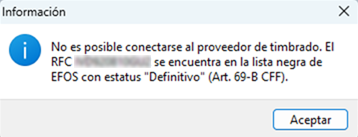
Importante: no es posible probar conexión cuando el emisor está en lista negra de Empresas que Facturan Operaciones Simuladas (EFOS) con estatus definitivo.
Después selecciona Firmar contrato  ; te mostrará la vista de términos de contrato. Al concluir la lectura, da clic en el botón Aceptar
 y se te notificará exitosamente la firma.
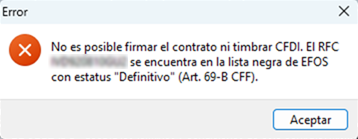
Importante: no es posible firmar contrato cuando el emisor está en lista negra de Empresas que Facturan Operaciones Simuladas (EFOS) con estatus definitivo.
3. Configura el servicio de cancelación.
En esta sección es posible indicar y configurar los datos del proveedor certificado y autorizado por el SAT, para realizar la cancelación de los comprobantes fiscales y con el cual hayas realizado el contrato correspondiente para dicho proceso.
Sección Servicio de cancelación.
El sistema te mostrará la siguiente ventana y únicamente da clic en el botón Probar conexión ; te mostrará un mensaje de conexión exitosa y da clic en Aceptar .
- Cancelación administrativa sin enviar notificación al SAT: al activar este campo, se le estará indicando al sistema que, al momento de realizar la cancelación de un CFDI desde SAE, solo realizará la cancelación administrativa en el sistema, por lo que es importante realizar la cancelación fiscal de tu documento directamente en el portal del SAT.
Importante: Aspel es el proveedor de sellado CFDI que permite realizar el proceso de cancelación en línea de comprobantes fiscales digitales por Internet.
4. Guarda la configuración.
Al finalizar, haz clic en Aplicar  para que la configuración quede registrada en el sistema.
¡Excelente! Con este proceso has logrado configurar correctamente el servicio de timbrado y cancelación en factura electrónica para trabajar sin interrupciones.