
Enlazar traslados con sucursales te permite relacionar correctamente los movimientos de mercancía entre las distintas sucursales de tu empresa, manteniendo un mejor control y seguimiento de los productos que se trasladan. Realizar este proceso ayuda a que la información quede organizada y actualizada, facilitando la consulta y administración de las operaciones entre sucursales.
1. Es necesario haber activado el parámetro «manejar sucursal» para que se muestre el campo Sucursal dentro del alta del documento.
2. Enlace a una factura.
- Al generar el enlace del documento, el sistema realiza un filtrado para seleccionar solo los documentos de la sucursal seleccionada.
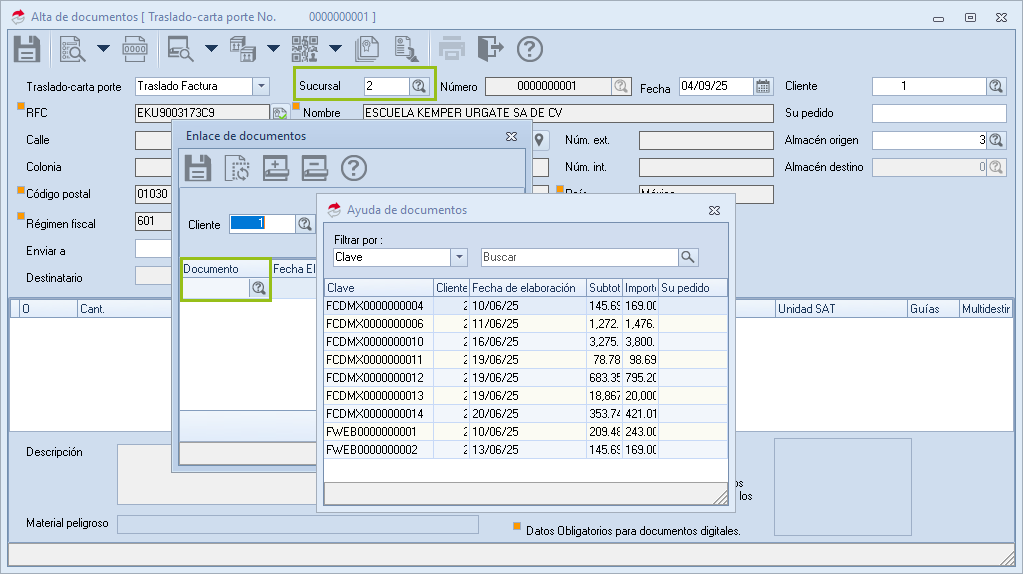
- Pulsando el ícono Ayuda
 se muestran los documentos asociados a la sucursal y los que fueron generados con serie STAND.
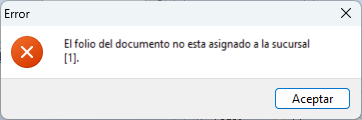
- Si se captura manualmente un folio de documento que no se encuentre asociado a la sucursal, se recibe el siguiente mensaje.
«El folio del documento no está asignado a la sucursal [1]».
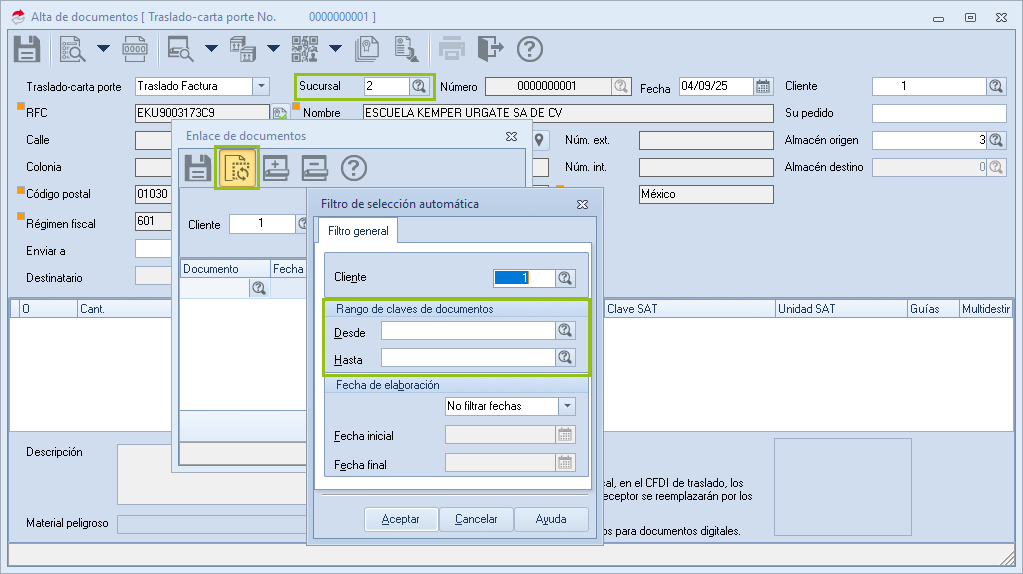
- En caso de utilizar la selección automática
 se filtran los documentos del cliente indicado, pero solo las series de la sucursal y serie STAND.
- Si captura manualmente un folio de documento que no se encuentre asociado a la sucursal, se recibe el siguiente mensaje.
«El folio del documento no está asignado a la sucursal [1]».
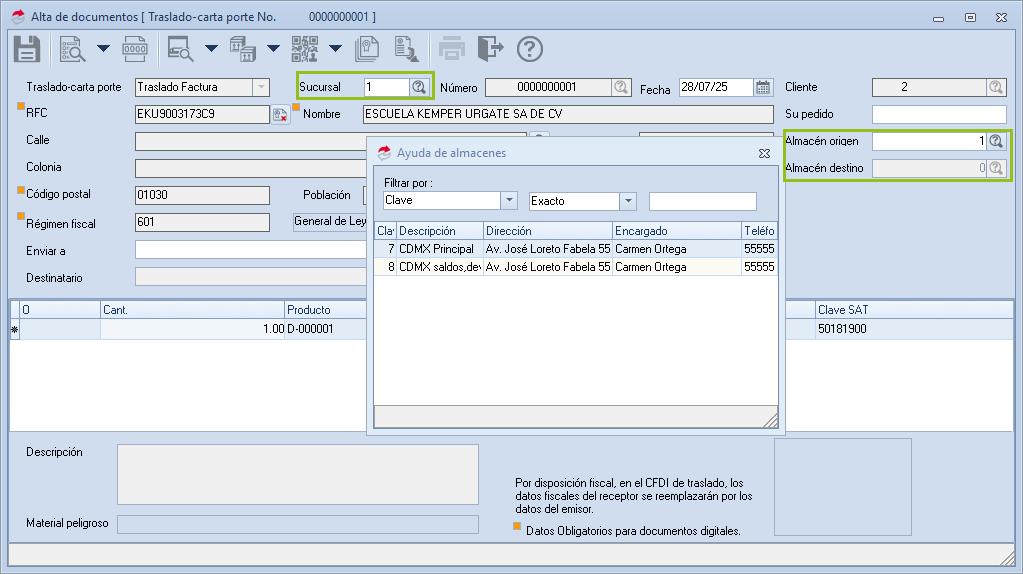
- Después de seleccionar el documento enlazado, se puede cambiar la sucursal.
- En el campo almacén origen se muestran solo los almacenes de la sucursal seleccionada.
- El campo almacén destino estará inhabilitado.
3. Enlace a una remisión.
- Se realizan las mismas validaciones que el enlace de una factura.
- Después de seleccionar el documento enlazado, no se puede cambiar la sucursal.
- Los campos almacén origen y almacén destino estarán inhabilitados.
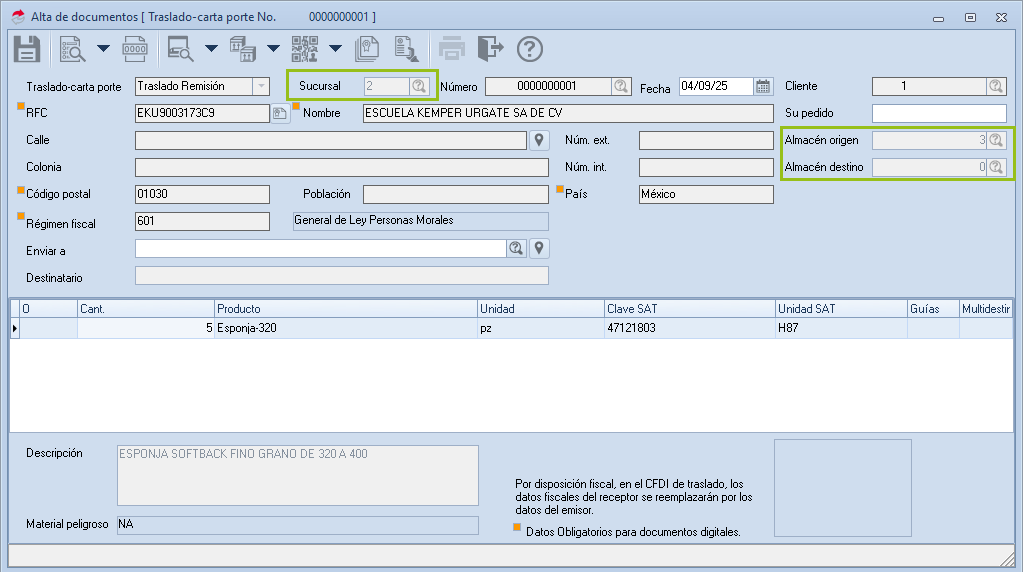
- Para documentos directos y enlazados se sugiere la serie STAND o el que tenga asignado el perfil.
- En la ventana de selección del tipo de folio, solo es posible indicar los folios asignados a la sucursal seleccionada.
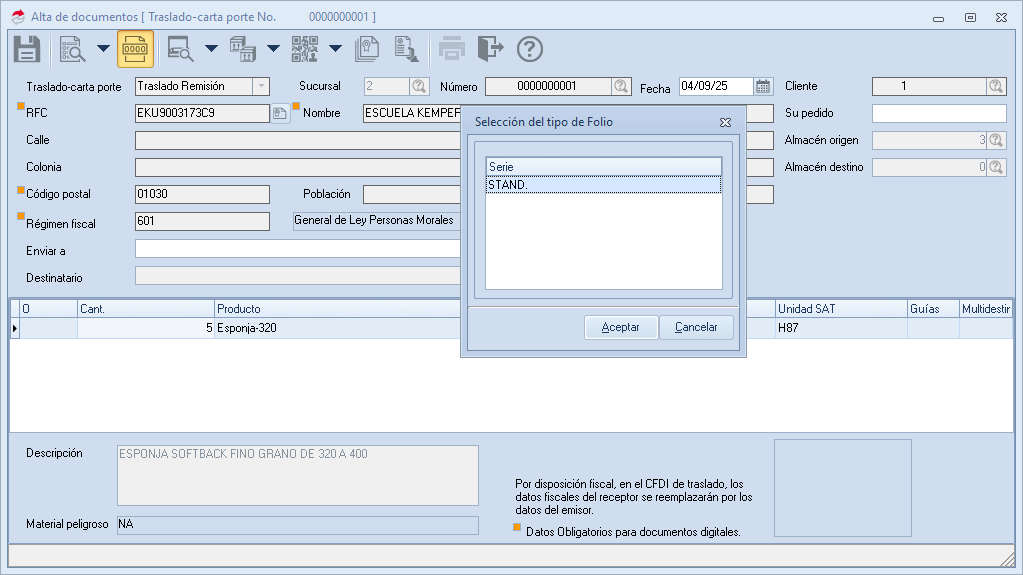
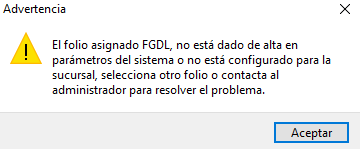
- En caso de que el usuario tenga asignado un folio para el documento y este no exista o no esté asociado a la sucursal seleccionada, el sistema mostrará un mensaje de advertencia. Para continuar, se deberá seleccionar un folio válido correspondiente a la sucursal, siempre y cuando tenga activo el permiso de Cambiar folio.
«El folio asignado FGDL no está dado de alta en parámetros del sistema o no está configurado para la sucursal, selecciona otro folio o contacta al administrador para resolver el problema».
4. Al finalizar pulsa en Grabar  para generar el documento de traslado.
¡Listo! Sigue estos pasos para enlazar traslados con sucursales.