
Generar reporte de resumen de facturas con sucursales te permite obtener una vista general de las facturas registradas en las diferentes sucursales de tu empresa. Este reporte facilita la consulta y análisis de la información comercial en un solo lugar, ayudándote a llevar un mejor control de las operaciones y a tomar decisiones con datos organizados y actualizados.
1. Para generar el reporte, ingresa desde la ruta: menú Ventas, despliega Reportes de facturas, selecciona la sección de Resumen y da clic en Resumen de facturas.
2. En automático se visualiza la ventana para indicar el filtrado de la información.
- En el campo de Sucursal, se podrán seleccionar solo las sucursales a las que se encuentre asignado el usuario.
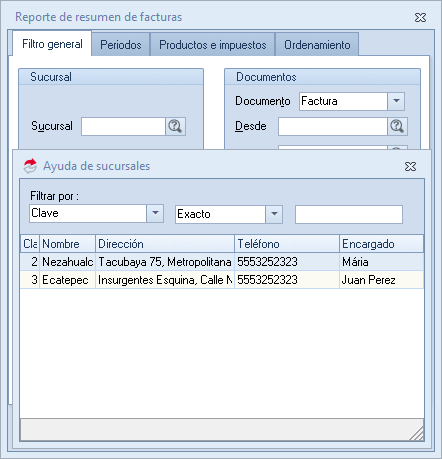
- El usuario administrador puede seleccionar cualquier sucursal.
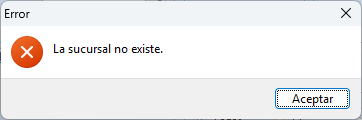
- Si se selecciona alguna sucursal que no existe, se recibirá el siguiente mensaje.
«La sucursal no existe».
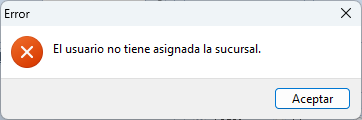
- En caso de que exista la sucursal, pero no esté asignada al usuario, entonces recibirá el siguiente mensaje.
«El usuario no tiene asignada la sucursal».
3. Adicional, en la sección Documentos se muestra conforme a las siguientes condiciones.
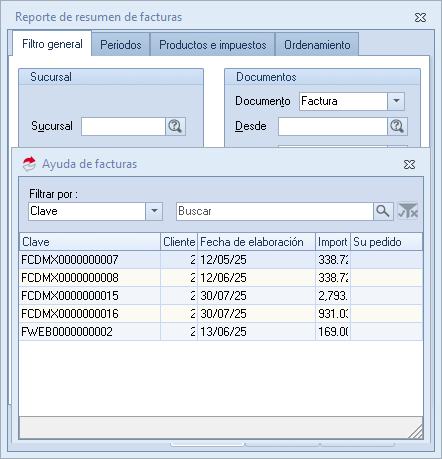
Sucursal | Usuario | Claves de documentos |
En blanco | Administrador | Se muestran todos los documentos de todas las sucursales. |
Diferente a administrador | Se muestran todos los documentos conforme a las series asignadas a las sucursales a las que el usuario se encuentre asignado. | |
Valor específico | Administrador | Se muestran todos los documentos de la sucursal especificada. |
Diferente a administrador | Se muestran todos los documentos de la sucursal especificada. |
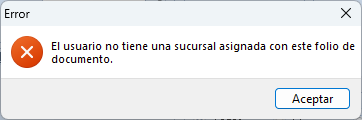
- En caso de que se capture un documento que no corresponde a alguna de las sucursales asignadas al usuario, se despliega el siguiente mensaje.
«El usuario no tiene una sucursal asignada con este folio de documento».
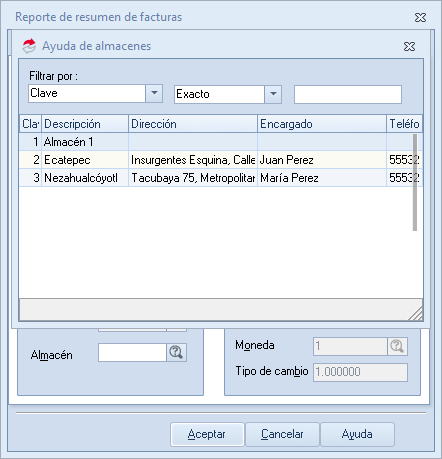
4. El campo almacén se muestra conforme a las siguientes condiciones.
Sucursal | Usuario | Almacén |
En blanco | Administrador | Se muestran todos los almacenes de todas las sucursales. |
Diferente a administrador | Se muestran todos los almacenes conforme a las sucursales a las que el usuario se encuentre asignado. | |
Valor específico | Administrador | Se muestran todos los almacenes de la sucursal especificada. |
Diferente a administrador | Se muestran todos los almacenes de la sucursal especificada. |
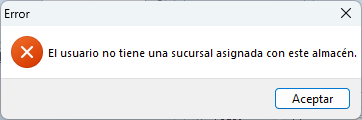
Si se captura un almacén que no pertenece a alguna de las sucursales a las que se encuentre asignado el usuario, recibirá el siguiente mensaje.
«El usuario no tiene una sucursal asignada con este almacén».
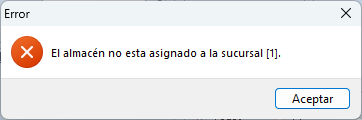
Si capturó algún almacén que no corresponde a la sucursal especificada, se despliega el siguiente mensaje.
«El almacén no está asignado a la sucursal [1]».
5. Al finalizar, pulsa en Aceptar  para generar el reporte.
¡Listo! Sigue estos pasos para generar el reporte de resumen de facturas con sucursales.