
Error CFDI33106 es una guía que te ayudará a resolver una incidencia que puede presentarse al timbrar un Comprobante Fiscal Digital por Internet (CFDI) con complemento carta porte. Corregir este problema es importante para asegurar que los importes y datos del comprobante cumplan con las validaciones requeridas, evitando rechazos durante el proceso de timbrado. Con las recomendaciones de este artículo, podrás revisar la configuración necesaria y generar tus documentos de forma correcta y sin contratiempos.
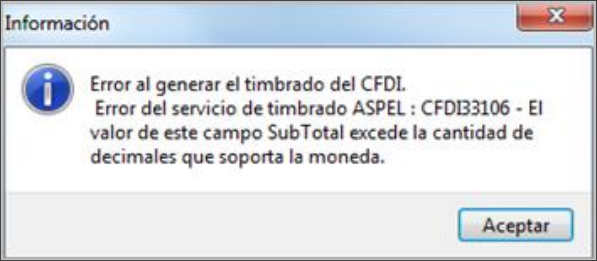
Esto ocurre cuando en el sistema se muestra de la siguiente forma:
El valor de este campo SubTotal excede la cantidad de decimales que soporta la moneda.
Revisa cuántos decimales estás manejando en cantidades, costos, precios y montos.
Para resolver este inconveniente, sigue los pasos indicados a continuación:
1. Para ello, dirígete a la ruta: menú Configuración y da clic en el ícono Parámetros del sistema  .
2. Luego, en la ventana que se despliega, localiza el ícono de Parámetros generales  y oprime en la pestaña Generales. Aquí define el número de decimales correspondientes.
3. Después, pulsa en el botón Aceptar  .
Revisa el expediente del cliente.
4. A continuación, dentro del expediente del cliente, valida que se encuentre vacío el archivo en la sección de Addendas o Plantilla.
- Para ello, ingresa desde la ruta: menú Clientes, pulsa en el ícono Clientes
 y elige Clientes.
- Posteriormente, selecciona el registro y en la barra de herramientas da clic en el ícono Modificar
 .
- Dentro del expediente del cliente, localiza la pestaña Comprobantes fiscales, pulsa en el botón Addendas y, seguidamente, en Plantillas para validar que no exista un archivo configurado.
5. Revisar el nodo Autotransporte.
Cuando no se cuente con un permiso emitido por parte de la Secretaría de Comunicaciones y Transportes (SCT) debido a que no es requerido o se cuenta con un permiso de ámbito local o estatal, se deberá registrar la clave TPXX00 en el campo «PermSCT», registrando el número de permiso local o estatal en el campo «NumPermisoSCT»; en caso de no requerir permiso, en la descripción se mostrará como «Permiso no contemplado en el catálogo».
- Para hacerlo, en la ventana de captura del complemento, ubica los campos SCT. y Número Permiso SCT.
- En caso de contar con un permiso de ámbito local o estatal, verifica que los datos sean los correctos.
- Para finalizar, asegúrate de capturar toda la información solicitada y, al finalizar, oprime en el ícono Grabar
 o presiona la tecla F3, para emitir el comprobante.
¡Listo! Sigue estos pasos para solucionar la anomalía de timbrado CFDI33106.