
Detectar todas las licencias de usuarios adicionales (nuevas versiones) te ayudará a identificar y corregir situaciones en las que el sistema no reconoce correctamente las licencias de usuarios adicionales. Realizar esta revisión permite mantener el acceso adecuado a las funciones del sistema, evitar interrupciones en el trabajo diario y asegurar que los equipos puedan conectarse y operar de manera correcta dentro del entorno de Siigo Aspel.
Caso 1
En el instalador del sistema cuenta con un archivo llamado AspJ90SAE.dll, cuya función es realizar los procesos de activación y monitoreo de licencias.
Importante: este proceso se realiza en el equipo que funciona como servidor; genera un respaldo de tu información.
Solución:
1. Desactiva el parámetro del servidor de licencias en SAE 10.0.
- Ingresa a la ruta: menú Configuración y selecciona Servidor de licencias.
- Deshabilita la casilla de Activar el servidor de licencias de usuarios adicionales; después da clic en el botón Aceptar
 .
- Por último, confirma el mensaje de advertencia indicando que el sistema se cerrará.
2. Renombra el archivo AspJ90SAE.dll.
- Ingresa desde tu equipo de cómputo a la ruta: C:\Program Files (x86)\Aspel\Aspel-SAE
- Localiza y renombra el archivo AspJ90SAE.dll, da clic derecho, oprime en la opción Cambiar nombre o pulsa la tecla F2.
3. Activa el servidor de licencias.
- Ingresa desde tu sistema a la ruta: menú Configuración y selecciona Servidor de licencias.
- Habilita la casilla de Activar el servidor de licencias de usuarios adicionales; después da clic en el botón Aceptar .
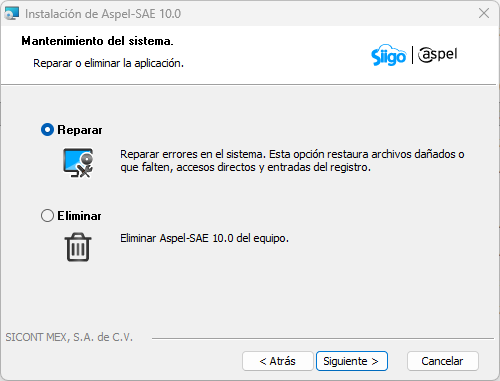
4. Realiza la reparación del Aspel SAE 10.0 con el último reinstalable.
Caso 2
Renombra y copia el archivo Libeay32.dll en la ruta especificada.
Solución:
5. Renombra el archivo Libeay32.dll, ubicado en la ruta: C:\Windows\SysWOW64 o C:\Windows\System32
6. Copia el archivo Libeay32.dll de la carpeta de instalación Aspel SAE a la carpeta Syswow64 o System32.
7. Reiniciar el servidor de licencias de usuarios Aspel.
- Dirígete a la ruta: Panel de control, Herramientas administrativas, Servicios, localiza la opción Licencias de usuarios Aspel.
- Pulsa en el botón Detener, después en Iniciar y, para finalizar, en Aceptar
 .
¡Listo! Sigue estos pasos para detectar todas las licencias de usuarios adicionales (nuevas versiones).