
Crear la base de datos en SQL 2019 de los sistemas Aspel es un paso fundamental para almacenar y organizar la información que utilizarán tus sistemas de forma segura y estructurada. Realizar este proceso permite preparar el entorno de trabajo correctamente, facilitando la administración de los datos y contribuyendo al funcionamiento adecuado de las aplicaciones en tus operaciones diarias.
La base de datos en SQL se puede crear en los sistemas Aspel; para este caso tomaremos el ejemplo en el sistema SAE.
A continuación, te indicamos los pasos:
1. La creación de una base de datos de SAE puede realizarse en una nueva o bien en una ya existente mediante el proceso de exportación. A continuación, te indicamos los dos procesos:
- Desde el asistente para la configuración de SAE, selecciona la opción Crear una nueva base de datos.
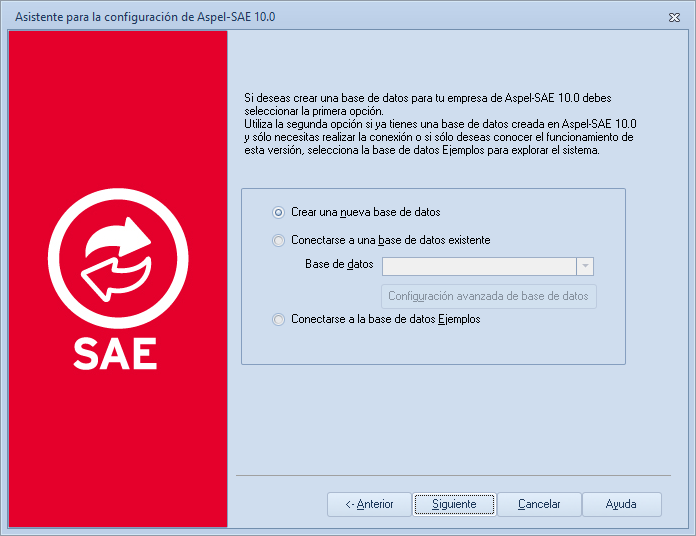
- En la siguiente ventana, indica la conexión en la cual se creará la base de datos. Si no se cuenta con una, desde el botón Configuración avanzada de base de datos
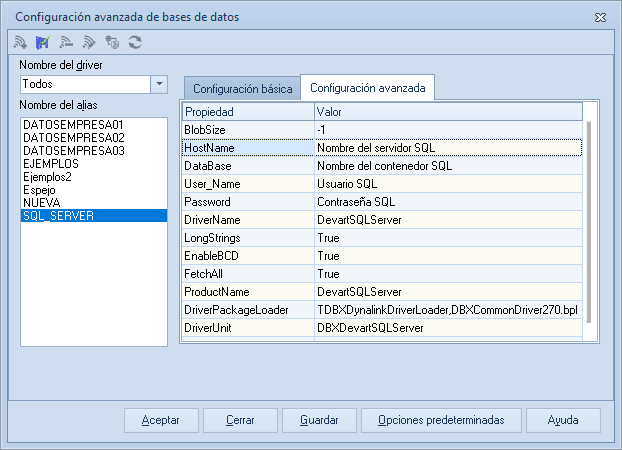
 la creas. La conexión debe definir los parámetros que se mencionan a continuación:
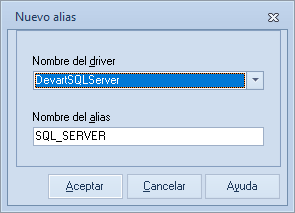
- Selecciona el nombre del drive DevartSQL Server e indica el nombre del alias de la base de datos.
- Host name: nombre del servidor que proporciona SQL Server.
- Data base: nombre del contenedor de la base de datos en SQL.
- User_Name y Password: usuario y contraseña de SQL Server.
- Selecciona la conexión indicada en el paso anterior e inicia el proceso de creación de la base de datos en SQL.
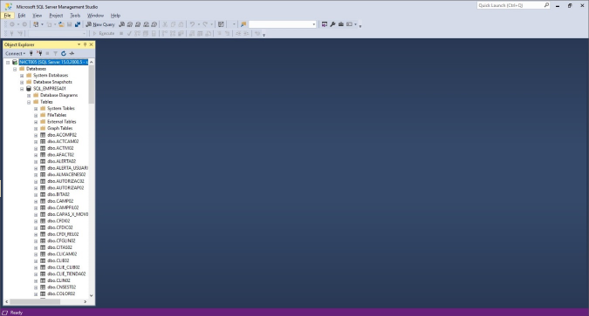
- Ingresa a SQL y se observa que se tiene el contenedor de la base de datos creado y sus tablas correspondientes.
2. Exporta hacia una base de datos existente (Firebird a SQL).
En caso de que la base de datos destino contenga información, esta se sobrescribirá en el proceso de exportar todas las tablas, por lo que se recomienda generar un previo respaldo.
- Para utilizar esta opción, es necesario contar con una base de datos previa en Firebird y también tener creada la conexión destino en SQL.
- El siguiente paso es desde Aspel SAE (o el sistema Aspel que se trabaje); ingresa al menú Configuración, pulsa Control de Archivos y da clic en el botón Exportar todas las tablas.
- En la ventana que se muestra, selecciona la conexión de datos destino (en SQL); en caso de necesitarlo, podrás cambiar el número de la empresa de destino y, para iniciar el proceso, da clic en el botón Exportar
 .
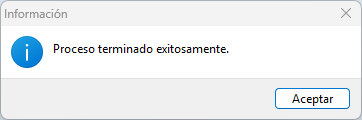
3. Al finalizar la exportación, el sistema mostrará el siguiente mensaje:
¡Listo! Sigue estos pasos para crear la base de datos en SQL; ahora consulta tu información en SQL Server Management.