
Configurar las plantillas del complemento de comercio exterior con conversión de cantidad aduana y multimoneda te permite preparar y organizar la información necesaria para generar comprobantes de comercio exterior de manera más ágil y consistente. Realizar esta configuración ayuda a reducir la captura repetitiva de datos, mejorar la precisión de la información relacionada con distintas monedas y unidades de medida, y facilitar la emisión correcta de los documentos requeridos para tus operaciones internacionales.
Descarga las plantillas necesarias para generar Comprobante Fiscal Digital por Internet (CFDI) con complemento de comercio exterior realizando lo siguiente:
1. Configura las plantillas.
- Descarga las plantillas para guardar el archivo con extensión *.zip en tu equipo de cómputo.
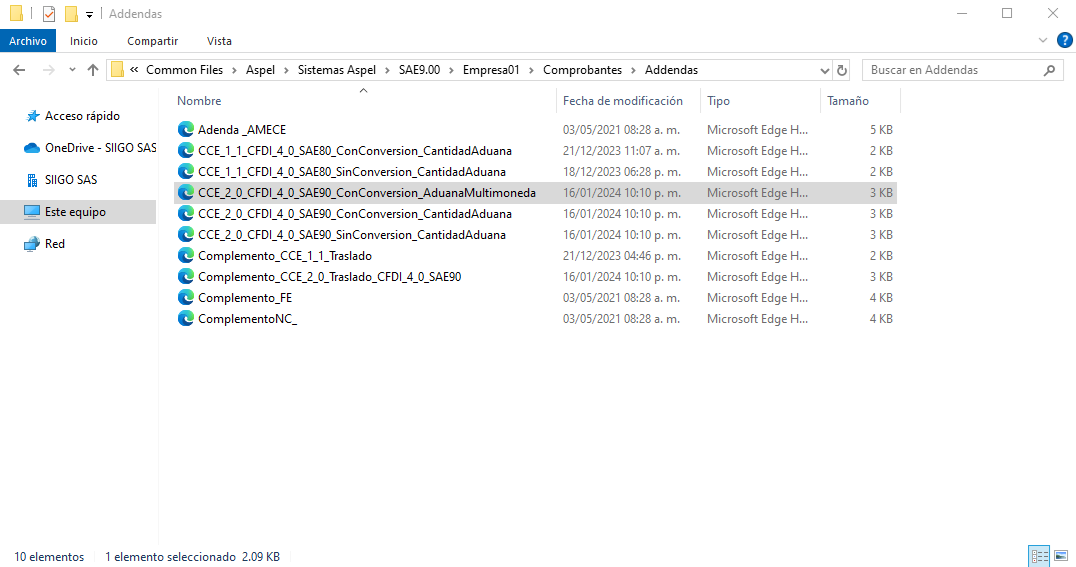
- Descomprime el archivo descargado, localiza la plantilla CCE_2_0_CFDI_4_0_SAE90_ConConversion_AduanaMultimoneda.xml y guárdala en la siguiente ruta:
- Sistema operativo de 64 BITS
C:\ Program Files (x86) \ Common Files \ Aspel \ Sistemas Aspel \ SAE9.00 \Empresa (# de empresa) \ Comprobantes \ Addendas
- Sistema operativo de 32 BITS
C:\ Program Files \ Common Files \ Aspel \ Sistemas Aspel \ SAE9.00 \Empresa (# de empresa) \ Comprobantes \ Addendas
Importante:
Dentro del Directorio de Archivos Comunes (DAC) existen dos carpetas que permiten mantener tu información ordenada y segura:
- SAE 9.00: contiene los archivos de trabajo como bases de datos, formatos y reportes.
- SAE 10.00: almacena únicamente los archivos de activación de la nueva versión.
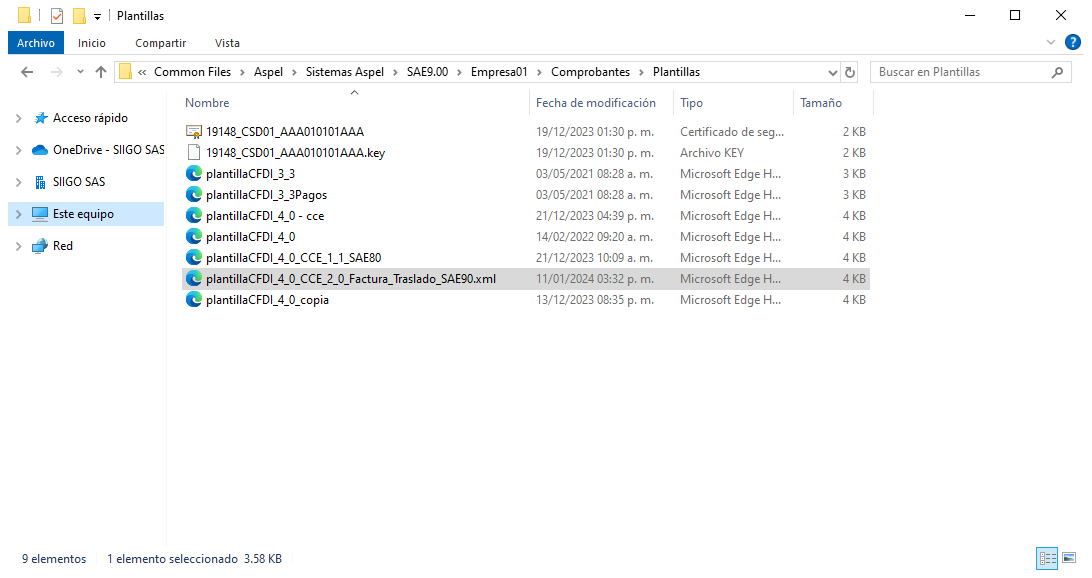
- Localiza la plantilla CFDI_4_0_CCE_2_0_Factura_Traslado_SAE90.xml y guárdala en las siguientes rutas:
- Sistema operativo de 64 BITS
C:\ Program Files (x86) \ Common Files \ Aspel \ Sistemas Aspel \ SAE9.00 \Empresa (# de empresa) \ Comprobantes \ Plantillas
- Sistema operativo de 32 BITS
C:\ Program Files \ Common Files \ Aspel \ Sistemas Aspel \ SAE9.00 \Empresa (# de empresa) \ Comprobantes \ Plantillas
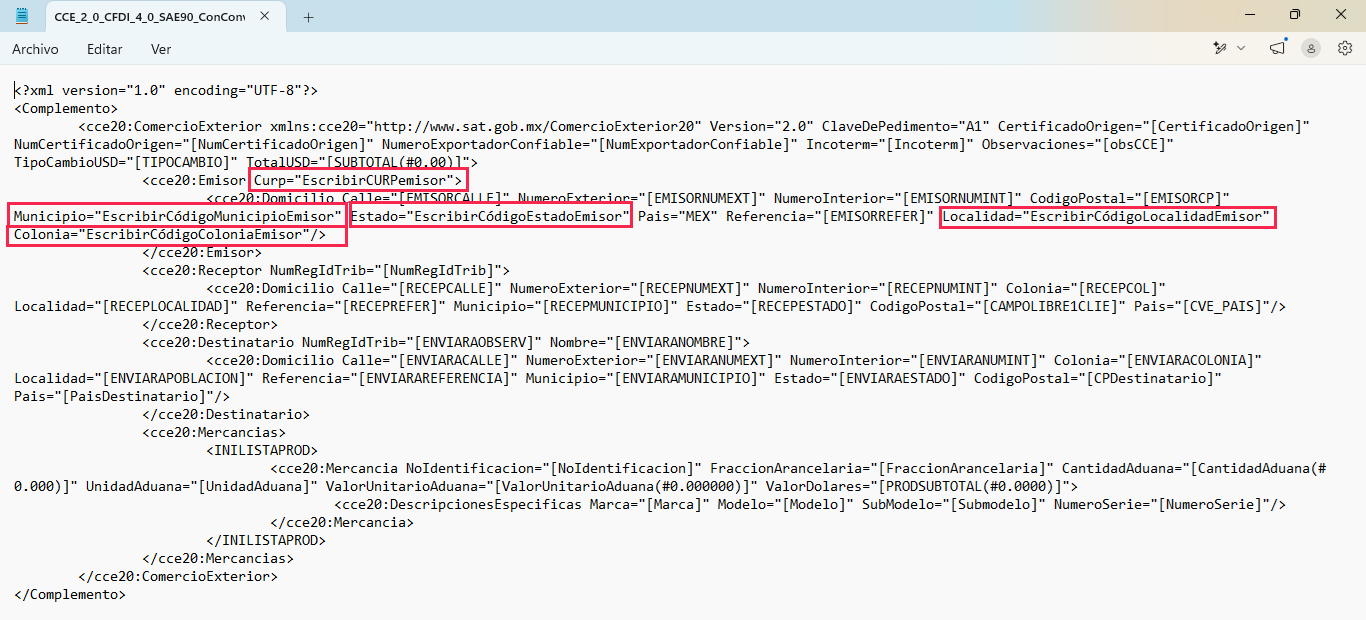
2. Existen datos en el complemento que no cambian, por lo que se pueden colocar directamente en la plantilla CCE_2_0_CFDI_4_0_SAE90_ConConversion_AduanaMultimoneda.xml.
Campo de plantilla | Descripción |
EscribirCURPemisor | Se debe registrar la Clave Única del Registro de Población (CURP) del emisor del CFDI, cuando se trate de una persona física, y debe contener 18 caracteres. Si es persona moral, eliminar el texto entre comillas. |
| EscribirCódigoMunicipioEmisor | Se puede registrar la clave del municipio o delegación en donde se encuentra ubicado el domicilio del emisor del comprobante, conforme al catálogo c_Municipio, donde la columna clave de c_Estado debe ser igual a la clave registrada en el campo Estado. |
| EscribirCódigoEstadoEmisor | Se debe registrar la clave del estado en donde se encuentra ubicado el domicilio del emisor del comprobante, conforme al catálogo c_Estado, donde la columna c_Pais tiene el valor “MEX”. |
| EscribirCódigoLocalidadEmisor | Se puede registrar la clave de la ciudad, población, distrito u otra análoga en donde se ubica el domicilio del emisor del comprobante conforme al catálogo c_Localidad, publicado en el portal del Servicio de Administración Tributaria (SAT), donde la columna clave de c_Estado debe ser igual a la clave registrada en el campo Estado. |
| EscribirCódigoColoniaEmisor | Se puede registrar la clave de la colonia en donde se ubica el domicilio del emisor del comprobante conforme al catálogo C_Colonia publicado en el portal del SAT; esta clave numérica se compone de 4 posiciones, donde la columna c_CodigoPostal debe ser igual a la clave registrada en el campo codigoPostal. |
- Para personalizar la plantilla, selecciona el archivo y da clic con el botón derecho del mouse. Pulsa la opción Abrir con y selecciona Bloc de notas.
- Posteriormente, modifica los campos descritos en la tabla.
¡Listo! Sigue estos pasos para configurar las plantillas de complemento de comercio exterior; continúa con el proceso al asociar las plantillas.