
Configurar las plantillas del complemento de comercio exterior tipo traslado con conversión de cantidad aduana te permite preparar y organizar previamente la información necesaria para generar comprobantes relacionados con operaciones de comercio exterior. Realizar esta configuración ayuda a agilizar la captura de datos, reducir posibles errores y facilitar la emisión correcta de los documentos requeridos para el traslado de mercancías.
1. Configura las plantillas.
- Descarga la plantilla para guardar el archivo con extensión *.zip en tu equipo de cómputo.
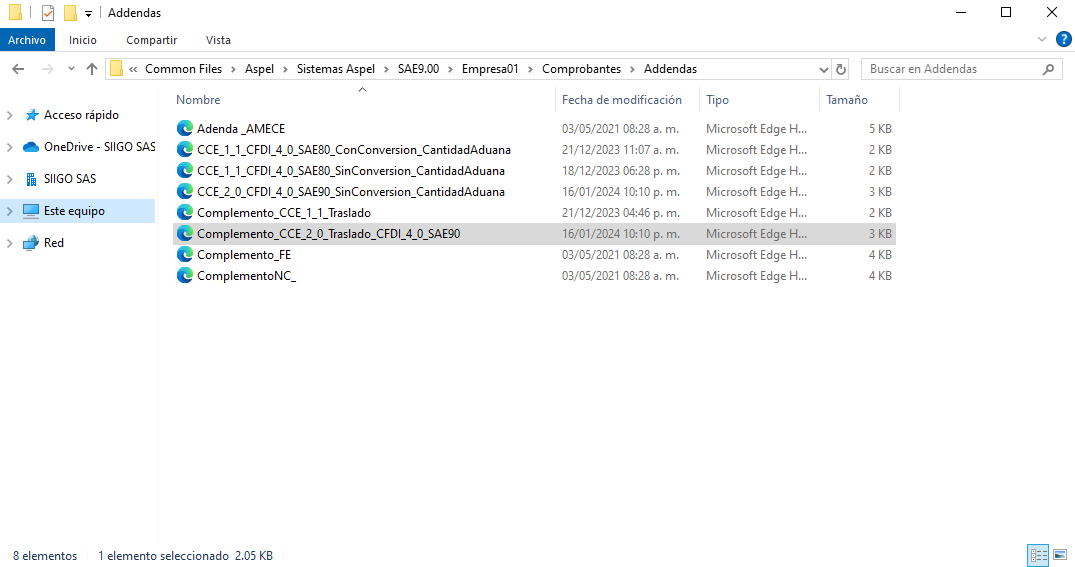
- Descomprime el archivo descargado, localiza la plantilla Complemento_CCE_2_0_Traslado_CFDI_4_0_SAE90.xml y guárdala en las siguientes rutas:
- Sistema operativo de 64 BITS
C:\ Program Files (x86) \ Common Files \ Aspel \ Sistemas Aspel \ SAE9.00 \Empresa (# de empresa) \ Comprobantes \ Addendas
- Sistema operativo de 32 BITS
C:\ Program Files \ Common Files \ Aspel \ Sistemas Aspel \ SAE9.00 \Empresa (# de empresa) \ Comprobantes \ Addendas
Importante:
Dentro del Directorio de Archivos Comunes (DAC) existen dos carpetas que permiten mantener tu información ordenada y segura:
- SAE 9.00: contiene los archivos de trabajo como bases de datos, formatos y reportes.
- SAE 10.00: almacena únicamente los archivos de activación de la nueva versión.
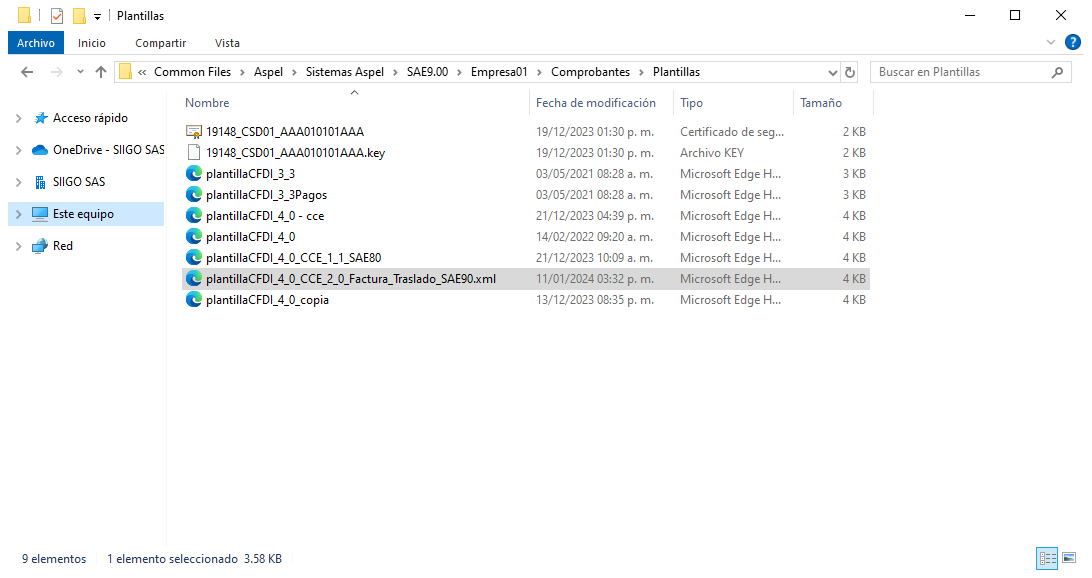
- Localiza la plantilla CFDI_4_0_CCE_2_0_Factura_Traslado_SAE90.xml y guárdala en las siguientes rutas:
- Sistema operativo de 64 BITS
C:\ Program Files (x86) \ Common Files \ Aspel \ Sistemas Aspel \ SAE9.00 \Empresa (# de empresa) \ Comprobantes \ Plantillas
- Sistema operativo de 32 BITS
C:\ Program Files \ Common Files \ Aspel \ Sistemas Aspel \ SAE9.00 \Empresa (# de empresa) \ Comprobantes \ Plantillas
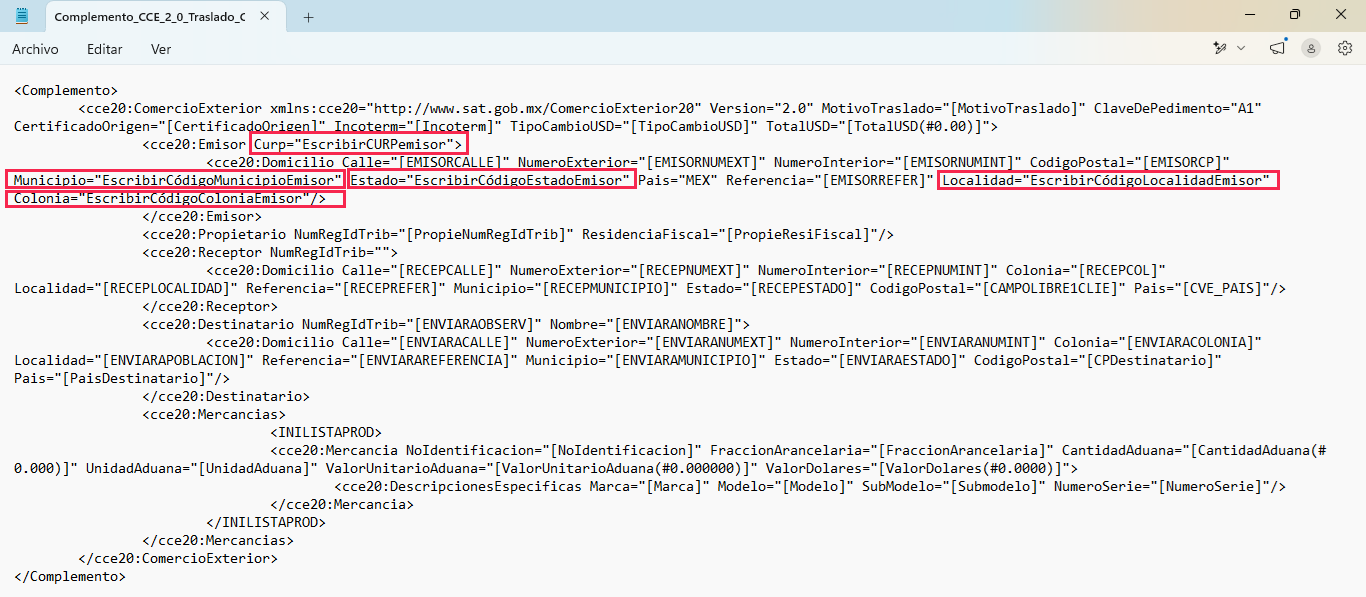
2. Existen datos en el complemento que no cambian, por lo que se pueden colocar directamente en la plantilla Complemento_CCE_2_0_Traslado_CFDI_4_0_SAE90.xml.
Campo de plantilla | Descripción |
EscribirCURPemisor | Se debe registrar la Clave Única del Registro de Población (CURP) del emisor del CFDI, cuando se trate de una persona física, y debe contener 18 caracteres. Si es persona moral, elimina el texto entre comillas. |
| EscribirCódigoMunicipioEmisor | Se puede registrar la clave del municipio o delegación en donde se encuentra ubicado el domicilio del emisor del comprobante, conforme al catálogo c_Municipio, donde la columna clave de c_Estado debe ser igual a la clave registrada en el campo Estado. |
| EscribirCódigoEstadoEmisor | Se debe registrar la clave del estado en donde se encuentra ubicado el domicilio del emisor del comprobante, conforme al catálogo c_Estado, donde la columna c_Pais tiene el valor “MEX”. |
| EscribirCódigoLocalidadEmisor | Se puede registrar la clave de la ciudad, población, distrito u otra análoga en donde se ubica el domicilio del emisor del comprobante conforme al catálogo c_Localidad, publicado en el portal del Servicio de Administración Tributaria (SAT), donde la columna clave de c_Estado debe ser igual a la clave registrada en el campo Estado. |
| EscribirCódigoColoniaEmisor | Se puede registrar la clave de la colonia en donde se ubica el domicilio del emisor del comprobante conforme al catálogo C_Colonia publicado en el portal del SAT; esta clave numérica se compone de 4 posiciones, donde la columna c_CodigoPostal debe ser igual a la clave registrada en el campo codigoPostal. |
- Para personalizar la plantilla, selecciona el archivo y da clic con el botón derecho del mouse. Pulsa la opción Abrir con y selecciona Bloc de notas.
- Posteriormente, modifica los campos descritos en la tabla.
¡Listo! Sigue estos pasos para configurar las plantillas de complemento de comercio exterior; continúa con el proceso al asociar las plantillas.