
Configurar autenticación de correo en Outlook y Hotmail te permitirá enviar correos electrónicos desde Aspel SAE de forma más segura y confiable. Realizar esta configuración ayuda a mantener la conexión correcta con tu cuenta de Microsoft, evitando problemas en el envío de mensajes y asegurando que la comunicación con tus clientes y colaboradores se realice sin contratiempos.
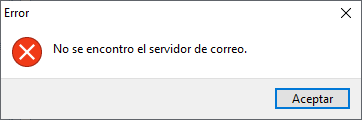
Si al intentar enviar un correo en tu sistema SAE, observas el siguiente mensaje, es un buen momento para realizar esta actualización.
«No se encontró el servidor de correo».
Para ello, realiza lo siguiente:
1. Activa la verificación en dos pasos en tu cuenta de Microsoft®.
Esta medida está diseñada para proteger de manera más efectiva tus credenciales y garantizar una experiencia más segura.
Nota: si el correo no tiene activada la verificación en dos pasos, el sistema permite el acceso de la aplicación sin requerir la autenticación de identidad, lo cual no es lo más recomendable.
2. Actualiza SAE al último reinstalable.
Contar con la versión más reciente garantiza que obtengas nuevas características y mejoras que optimizan y simplifican tus procesos.
- Te recomendamos generar un respaldo previo para asegurar la integridad de tus datos.
3. Configura tu cuenta de correo en el sistema.
- Ingresa a la ruta: menú Configuración, selecciona Parámetros del sistema y haz clic en Correo electrónico.
- Selecciona el proveedor Hotmail u Outlook y en automático se mostrará el servidor de correo y puerto correspondiente; luego, captura el usuario de tu cuenta de correo.
- Activa las casillas de los siguientes parámetros del correo electrónico:
 El servidor requiere una conexión segura (TLS). El servidor requiere autenticación.
- En la sección Autenticación, pulsa en el botón Iniciar sesión. Enseguida observa la ventana de Microsoft®, con la cuenta de correo; ingresa la contraseña de acceso y pulsa en el botón Iniciar sesión.
Si tienes activada la verificación en dos pasos, autentica tu identidad, según los métodos configurados en el punto 1. Podrás recibir un código a través de:
- Correo electrónico.
- Mensaje de texto.
- Mediante la app Authenticator.
- Sigue los pasos de verificación, ingresa el código y comprueba.
- Para finalizar, guarda los cambios pulsando en Aplicar y después en Aceptar.
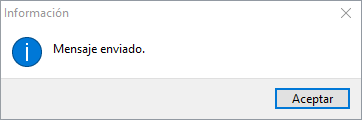
4. Realiza el envío del correo.
Una vez que configuraste correctamente la cuenta, realiza el envío del correo.
Importante: si cambias de correo, realiza nuevamente el proceso del punto 3.
¡Listo! Con estos pasos tendrás configurado tu correo de Hotmail u Outlook en SAE.