
Abrir base de datos es un proceso que te permite acceder a la información almacenada en el sistema para consultarla, administrarla o realizar ajustes cuando sea necesario. Esto es útil para trabajar directamente con los datos de tu empresa, ya que facilita su revisión y control, asegurando que la información esté disponible y organizada para un mejor manejo de tus operaciones.
1. Ingresa a la consola de comandos Interactive Structured Query Language (ISQL).
El acceso a la consola de comandos ISQL puede ser de dos formas:
- C:\Archivos de Programa (x86) \ Firebird \ Firebird_2_5 \ bin \ ISQL.exe
- C:\Archivos de Programa \ Firebird \ Firebird_2_5 \ bin \ ISQL.exe
2. Conecta con la base de datos.
Para conectarse a una base de datos desde la consola ISQL, es necesario ejecutar la instrucción connect, además de tener que indicar los siguientes parámetros:
- Nombre del equipo servidor.
- Ruta completa de la ubicación del archivo de base de datos Firebird con extensión *.FDB.
- Usuario y contraseña.
Sintaxis: Connect nombre_del_equipo: ruta_de_la_BD user usuario password contraseña;
user SYSDBA password masterkey.
3. Consulta de tablas desde ISQL.
Para realizar consultas a las tablas de la base de datos en Firebird, debes ejecutar sentencias de Lenguaje de Manipulación de Datos (DML); las más comunes son:
- Select
- Insert
- Update
- Were
- Between
- In
En su sintaxis se define como:
Select campo1, campo2 from tabla1.
No se recomienda utilizar sentencias de tipo Lenguaje de Definición de Datos (DDL) como:
- Alter Table
- Create Table
Esto debido a que estas alteran la estructura de las tablas y la integridad de la base de datos se puede ver en riesgo.
4. Ejecuta comandos SQL por medio de un script.
Un script en bases de datos es un archivo en texto plano, el cual contiene sentencias en lenguaje SQL y es interpretado por el manejador de la base de datos. Su función es ejecutar comandos por lotes; de esta manera se pueden crear archivos que contengan toda una secuencia de instrucciones para hacer una búsqueda o eliminación de registros, sentencias para conectarse a una base de datos o hasta la misma creación de una tabla.
- Crea un script.
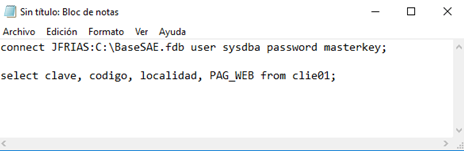
Abres un bloc de notas en tu equipo de cómputo.
La creación de un script consiste en que, desde un archivo de texto plano, se escriben las sentencias SQL necesarias para realizar la tarea requerida, terminando cada línea con “;”, indicando así que hasta ese punto se debe ejecutar el comando.
Así mismo, se puede adicionar la conexión de la base de datos dentro del mismo script, esto con el objetivo de ahorrar tiempo, y únicamente ejecutar la sentencia y conectarse a la base de datos en un solo paso.
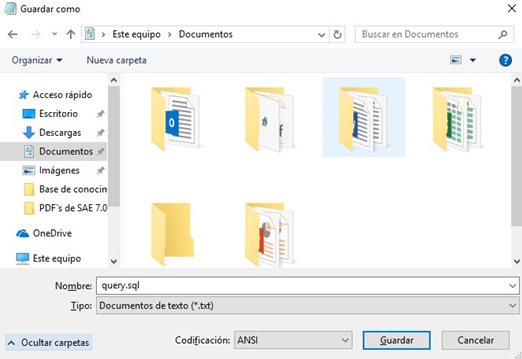
Al guardar el archivo, se deberá hacer con la extensión *.sql para que pueda ser ejecutado como script.
- Ejecuta script.
Para ejecutar un script, ingresas a la consola de comandos ISQL, realizas la conexión a la base de datos y con el comando input, se realizarán cada una de las sentencias que estén incluidas en el archivo sql.
Si a la sentencia se le agregó también la conexión a la base de datos, únicamente se realizará una sola sintaxis.
Sintaxis: input ruta_archivo.sql;
- Cierra la conexión de la base de datos.
La forma correcta de terminar la conexión a la base de datos es mediante el comando EXIT.
Sintaxis: exit;
5. Utiliza herramientas de Graphical User Interface (GUI) para Firebird.
Existen en el mercado de software de terceros GUI distintos tipos de licencias para la administración de las bases de datos; estas herramientas brindan grandes ventajas al usuario, como visualizar gráficamente las tablas y mejorar la experiencia del usuario sin tener que recordar comandos, además de que ya incluyen procedimientos almacenados para las tareas administrativas más comunes.
Algunas de las herramientas de administración gráfica para Firebird son las siguientes:
- IBexpert (Versión personal gratuita) http://ibexpert.net/ibe/
- FlameRobin (Versión gratuita) http://www.flamerobin.org/
- DB Workbench (Free Lite Edition) http://www.upscene.com/
- Firebird Development Studio (Versión de evaluación) http://www.sqlly.com/
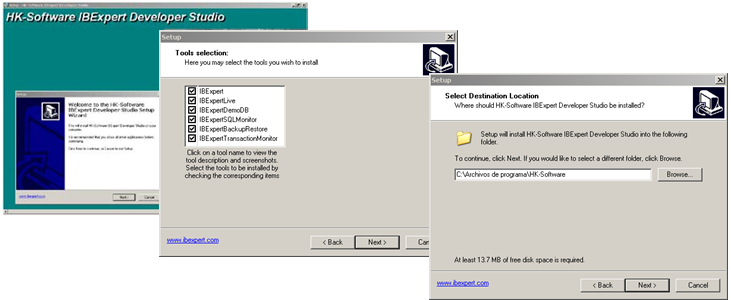
6. Instala IBExpert.
La instalación de IBExpert se realizará de manera predeterminada, por lo que no se requiere especificar parámetros o características adicionales.
7. Registra las bases de datos.
Ingresa desde la ruta: Database\Register Database o desde el ícono Register Database  .
El registro de la base de datos en IBExpert es necesario para que el propio GUI guarde las configuraciones necesarias, como son la ruta de la base de datos, el usuario y la contraseña; de esta manera, cada vez que se requiera consultar una base de datos previamente registrada, ya no será necesario indicar los parámetros de conexión.
Para registrar la base, se debe ingresar al menú Database\Register Database o desde el ícono Register Database .
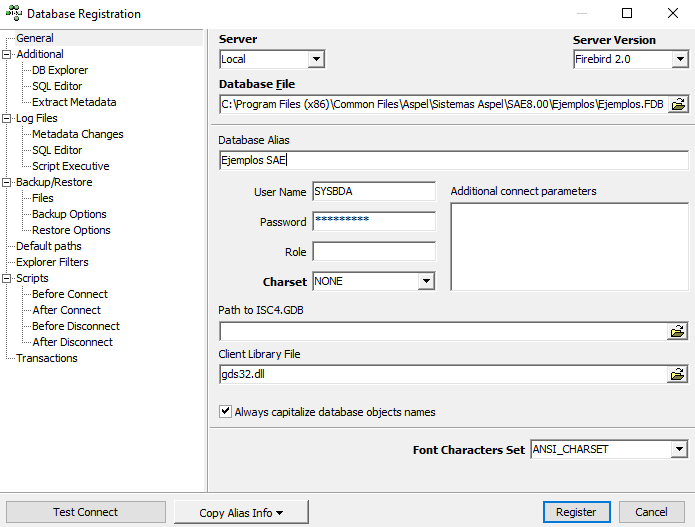
Los datos para registrar una base de datos son:
- Server: en esta opción se define si la conexión será de manera local o remota.
- Server Versión: Firebird 2.0
- Database Alias: sobrenombre de a la base de datos, con el que se podrá referir a la misma a través del nombre corto.
- Database File: ruta donde se localiza el archivo (*.fdb).
- User Name: de manera predeterminada, Firebird define el usuario.
- Password: masterkey.
Para comprobar que la base de datos ha quedado registrada, desde la ventana Database Explorer, te mostrará en color gris, indicando que no está conectada.
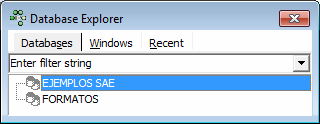
8. Realiza la conexión a una base de datos.
Para conectarse a una base de datos previamente registrada, ingresas al menú: Database/Connect to Database o desde el ícono Connect to Database  .
Si en el proceso de registro no se definió un usuario y una contraseña para acceder a la base de datos, al conectarse solicitará esa información y continuará con el proceso de conexión. Para identificar que la base de datos está conectada, se mostrarán los íconos de colores y, al expandir cada uno de los nodos, se mostrarán los elementos que contiene.
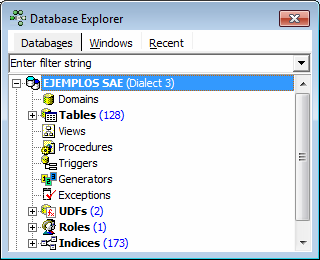
9. Consulta las tablas.
- Ventana Database Explorer.
Para consultar las tablas de la base de datos, das doble clic sobre ella; esto es desde la ventana del navegador. En la ventana de la tabla se muestra la información dividida en fichas, las cuales contienen datos como: estructura de la tabla, relaciones, índices, dependencias, disparadores (triggers), datos, descripción y código de definición DDL.
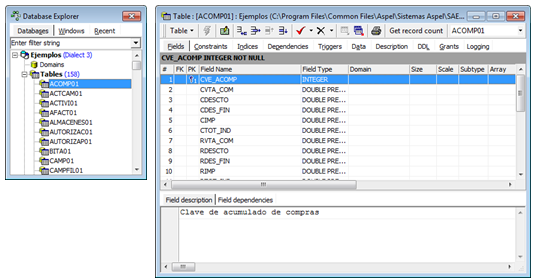
Los apartados que más se utilizarán son:
- Fields: contiene la estructura de la tabla; los más relevantes son: tipos de datos, número de caracteres y llaves.
- Data: son los registros que contiene la tabla.
10. Utiliza las consultas y filtros.
La finalidad de las consultas es filtrar los datos de manera que se muestren solo los registros que se desean analizar.
Las consultas se realizan de dos formas:
- Mediante el uso de herramientas GUI.
- Utilizando un script.
- Filtros en consultas mediante GUI.
Para generar una consulta del contenido de una tabla mediante el GUI, realizas los siguientes pasos:
- Seleccionas la ficha Data, mostrando todos los registros que contiene la tabla.
- Con los botones (Apply filter, Show filter panel, Quick add filter criteria)
 se filtran los registros de la tabla por algún criterio o campo.
- Desde la opción Record
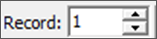 se podrá seleccionar un registro en específico.
- Filtros en consultas usando scripts.
- Desde IBExpert se tiene la posibilidad de ejecutar scripts, los cuales tienen la misma funcionalidad que los utilizados en la consola de ISQL; para ello se debe:
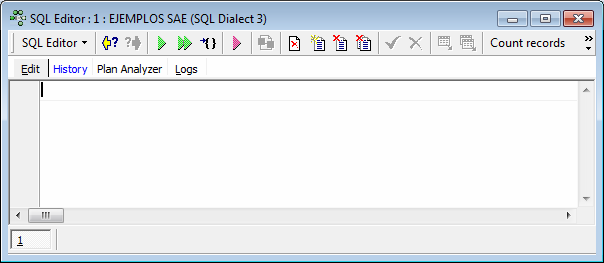
- Presionar el botón SQL Editor
 o la tecla F12, mostrando un editor de SQL.
- En el editor se deberán escribir las sentencias DML.
- Si el resultado que se desea obtener son registros que cumplan un filtro en específico, se debe incluir dentro de la sentencia SQL una cláusula WHERE.
- Para ejecutar el script se puede hacer presionando el botón Execute
 o la tecla F9.
11. Tablas de SAE 10.0.
La estructura de las tablas de SAE presenta algunos cambios en comparación con las versiones anteriores; dichos cambios permitirán llevar una mejor administración de la información.
En esencia, las tablas manteniendo la estructura en su nombre, por ejemplo, la tabla del catálogo de clientes:
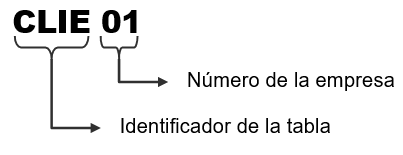
De manera general, no se crea un archivo por cada tabla, sino que, el propio manejador de Firebird encapsula todas sus tablas en un solo archivo, el cual se identificará por la extensión *.fdb.
Esta forma de administrar el orden de las tablas evitará que se tenga información de la misma base de datos en diferentes carpetas.
Los campos NUM_REG que hacían referencia al número de registros contenidos en una tabla, ya no se utilizan debido a que el propio Sistema Gestor de Base de Datos genera un número de registro interno y lo administra totalmente.
Con esta nueva forma de administración, se eliminan problemas tales como el reindexado de tablas.
12. Genera respaldos.
- Crear una instancia de la base de datos.
El proceso de crear una copia fiel de la base de datos será de gran ayuda para poder generar revisiones y alteraciones, teniendo siempre un respaldo de la información.
A pesar de que el manejador de la base de datos tiene sus propias funciones de bloqueos para salvaguardar la integridad de las tablas, es recomendable no hacerlo sobre la base de datos original, ya que, si algún proceso se realiza de manera incorrecta, se afecta la información y esto es lo más importante con lo que cuenta una empresa.
Existen dos métodos para hacer esta copia, ya sea dentro de IBExpert o de manera externa.
- Respaldos de manera externa.
La ruta predeterminada en donde se crean las bases de datos es, dentro del Directorio de Archivos Comunes (DAC) ubicado en:
C:\Program Files (x86)\Common Files\Aspel\Sistemas Aspel\SAE9.00\EmpresaXX \Datos.
Se crea automáticamente una carpeta para cada empresa que se da de alta; dentro de la carpeta de la empresa encontrarás el archivo de la base de datos con extensión *.fdb.
Este archivo puede ser copiado y pegado en la carpeta donde se realizan las revisiones o la carpeta de respaldos.
Importante: se recomienda que ese archivo sea renombrado, para este método de respaldo o copia y así evitar duplicidades y confusiones.
- Select Database: ruta de la base de datos
- File name: ruta y nombre destino del archivo con el que se generará el respaldo.
- File Size (opcional): tamaño del archivo de respaldo, en el caso de que se desee hacer un respaldo dividido en partes para su transportación.
Instancias desde IBExpert.
Para generar una instancia de la base de datos dentro del IBExpert, se tiene que estar conectado a la base de datos a respaldar, desde el menú Services\Backup Database se encuentra el asistente para generar dichos respaldos; los parámetros importantes para generarlo son:
- Select Database: ruta de la base de datos
- File name: ruta y nombre destino del archivo con el que se generará el respaldo.
- File Size (opcional): tamaño del archivo de respaldo, en el caso de que se desee hacer un respaldo dividido en partes para su transportación.
Con los parámetros definidos y al presionar Start Backup, se podrá identificar en la ruta anteriormente definida como File name un archivo con extensión *.fbk; esta es la extensión con la que se guardan los respaldos de una base de datos.
13. Reinstala un respaldo en IBExpert.
La reinstalación de un respaldo dependerá de la forma en que se creó el mismo.
Cuando se hace una copia directa del archivo de la base de datos y se desea utilizar como original, solo basta con sobrescribir el archivo original por el del respaldo.
Cuando los respaldos son generados desde IBExpert, la forma de reinstalarlos dependerá del propósito de la reinstalación.
Desde el menú Services / Restore Database se puede realizar el proceso, pero siempre es importante identificar el propósito de la reinstalación del respaldo antes de hacer cualquier proceso.
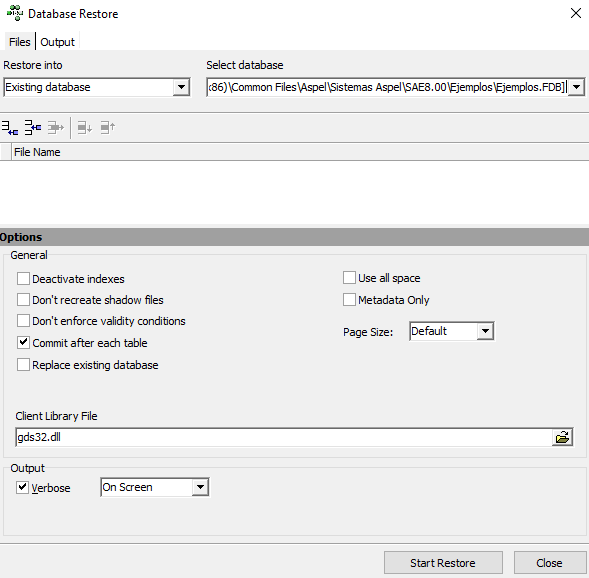
Opción 1: si se requiere sobrescribir la base actual.
- Restore Into: existing Database.
- Select Database: base de datos a sobrescribir.
- File name: ruta donde se localiza el respaldo.
- Replace existing database: activado (sobrescribir actual).
- Commit after each table: activado (confirmación por cada tabla).
Opción 2: se requiere reinstalarlo en una base de datos nueva.
- Restore Into: new Database.
- Select Database: ruta donde se creará la nueva base de datos.
- File name: ruta donde se localiza el respaldo.
- Commit after each table: activado (confirmación por cada tabla).
Opción 3: se requiere reinstalar la estructura de las tablas sin registros en una base de datos nueva.
- Restore Into: new Database.
- Select Database: ruta donde se creará la nueva base de datos.
- File name: ruta donde se localiza el respaldo.
- Commit after each table: activado (confirmación por cada tabla).
- Metadata Only: activado (reinstalación solo de estructura de tablas).
14. Conoce las operaciones frecuentes.
- Copiar registros entre tablas.
El proceso de copiar registros entre tablas será de uso frecuente, ya que si, por ejemplo, se tiene una base de datos creada en la Empresa 1 y se quiere tener los mismos registros en la Empresa 2, será necesario realizar lo siguiente.
- Tener la base de datos original de la Empresa 1.
- Tener una base de datos sin registros de la Empresa 2.
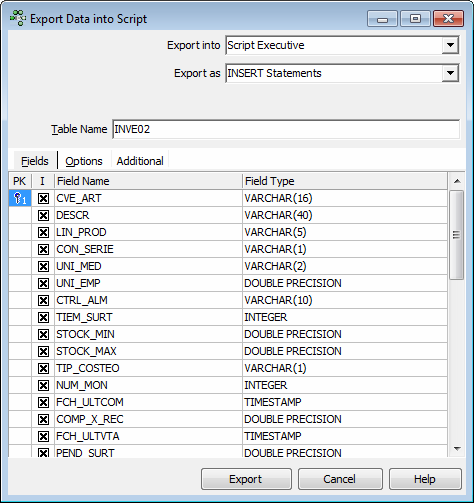
- El proceso de extracción de los registros se realiza desde la consulta de la tabla INVE01, desde el menú Table/Export data into Script/ o con el ícono Export data into Script
 .
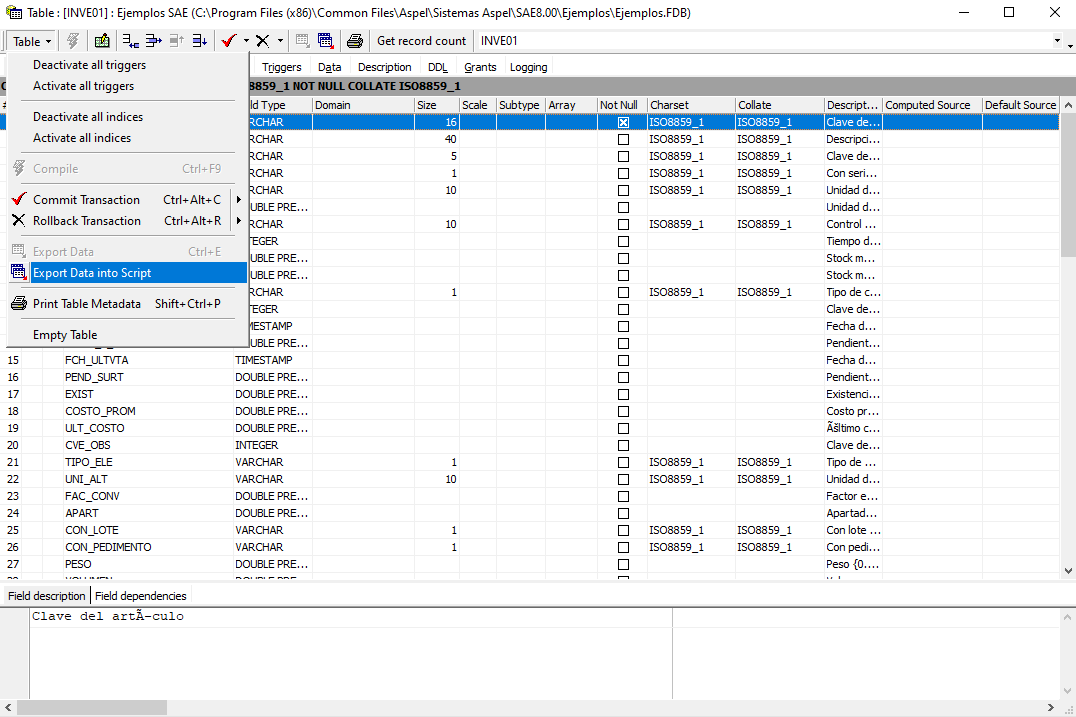
- En la ventana para enviar los registros a un script se especifican parámetros importantes como lo son:
- Script Executive: crea un script en pantalla con las sentencias INSERT.
- File: crea un script en pantalla con las sentencias insert y se guarda en la ruta especificada por si es necesario ejecutarlo en otro momento.
- Table Name: nombre de la tabla destino para que sea creada la sentencia insert con ese nombre de tabla.
- Al momento de generar el script, tomará como tabla para insertar la que se indique en Table Name; esto quiere decir que, si se desea extraer el script de la tabla INVE01 y se van a insertar en la tabla INVE02, desde esta venta se especifica el nombre de la tabla destino, evitando así el tener que renombrar el script.
Como resultado de la exportación, si se eligió Script Executive, mostrará el resultado en pantalla.
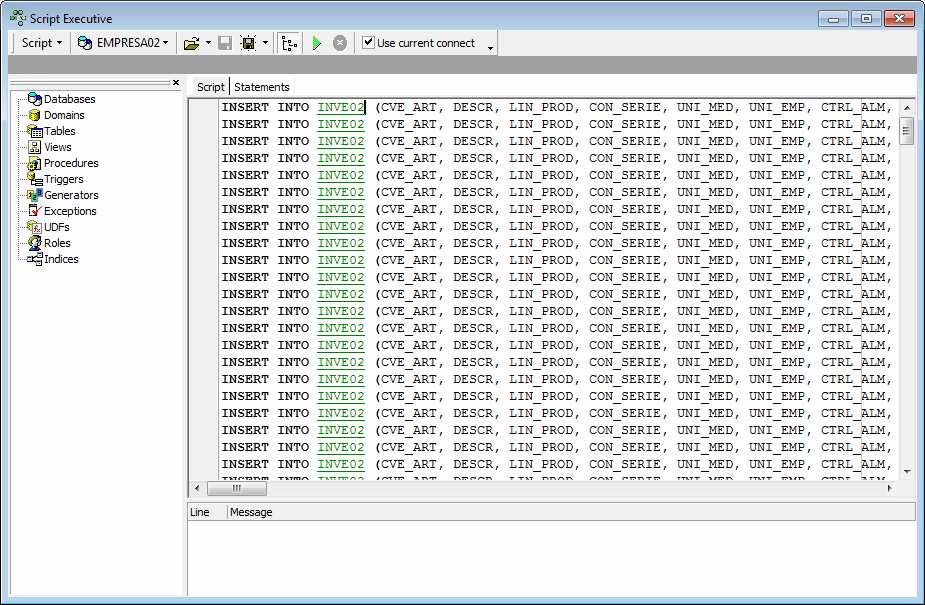
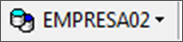
- La ejecución de un script se hace desde el ícono Execute o con la tecla F9, seleccionando la base en la que se va a ejecutar Empresa02
 .
- Si la ejecución del script será en la base de datos conectada actualmente, se debe activar la opción Use current connect
 .
- Posteriormente, si se desea dejar las existencias en “0”, se deberá ejecutar una consulta; para ello se debe entrar a la base de datos de la Empresa 2 e ir al menú Tools / New SQL Editor. Estando ahí, se deberá capturar la consulta:
UPDATE INVE02 SET EXIST = 0
- Una vez que se ejecutó de manera correcta, se debe dar clic en el botón Commit Transaction o el ícono Commit Transaction
 .
- Se realiza un proceso de recuperación del catálogo de inventarios desde el control de archivos, ya que solo se copiaron los datos de la tabla INVE02 y el sistema con la recuperación regenera las dependencias que existan con otras tablas.
15. Elimina un registro.
La eliminación de registros se puede generar de dos maneras:
- Creando script.
Ruta de acceso: F12 o desde el ícono SQL Editor  .
Se crea un script que contenga una sentencia delete.
Sintaxis: delete from nombre_Tabla where campo1 = valor
Ejemplo: se eliminarán los productos que pertenezcan a la LÍNEA DE ABRASADERA del catálogo de INVENTARIO.
Delete from INVE01 where LIN_PROD=’ ABRAS’
- Eliminando el registro desde la consulta de la tabla.
Dentro de la consulta de la tabla de la cual se desea eliminar algún registro, se debe seleccionar el registro y dar clic en el ícono Delete  ; con ello se eliminará dicho registro.
Importante: independientemente de cuál opción se utilice para eliminar registros, es necesario confirmar o cancelar dicha modificación; esto se hace con los botones Commit para confirmar la transacción o Rollback  para cancelarla.
¡Excelente! Sigue el proceso para abrir la base de datos cuando lo requieras.