
Activar servidor virtual es un paso clave para poner en funcionamiento tu entorno de trabajo en la nube, permitiéndote acceder a tus sistemas y a la información de tu empresa desde cualquier lugar de forma segura. Esto es útil para trabajar sin depender de un equipo físico, facilitando el acceso remoto, optimizando el rendimiento y asegurando la continuidad de tus operaciones en todo momento.
1. Contrata el servidor virtual.
Para adquirirlo, consulta el proceso de cómo contratar servidor virtual.
2. Ingresa al servidor virtual.
- Descarga el archivo con extensión *.rdp que está como archivo adjunto en el correo de los datos del servidor virtual y guárdalo en una ubicación segura y accesible.
- Da doble clic sobre el archivo que descargaste para ejecutarlo.
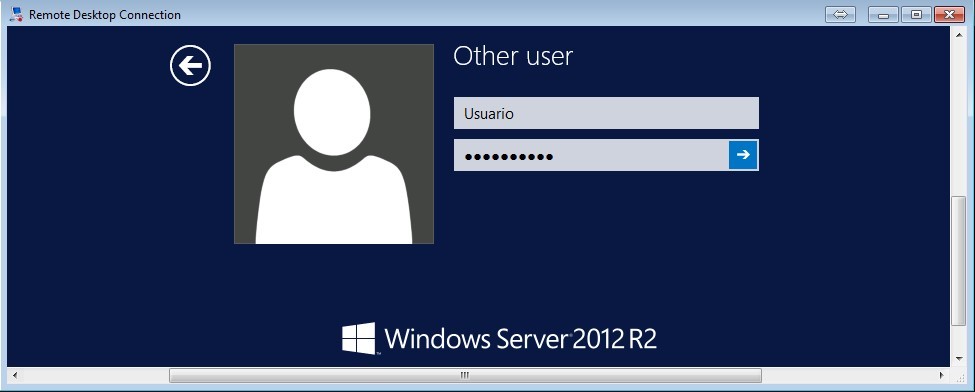
- Ingresa con tus datos de acceso (usuario y contraseña).
3. Activa el sistema.
Como la suscripción del servidor virtual puede adquirirse de manera independiente o junto con un sistema Siigo Aspel, existen dos métodos para realizar su activación, que se detallan a continuación.
Caso 1: máquina virtual con suscripción de sistema Siigo Aspel.
Una vez dentro de la máquina virtual, realiza la activación del sistema, que ya se encuentra instalado de forma predeterminada. Este proceso consiste en registrar la licencia con los datos del propietario. Al iniciar el sistema, se mostrará la siguiente ventana:
Presiona el botón Activar sistema ahora  y en la siguiente ventana, captura el número de serie y código de activación del sistema:
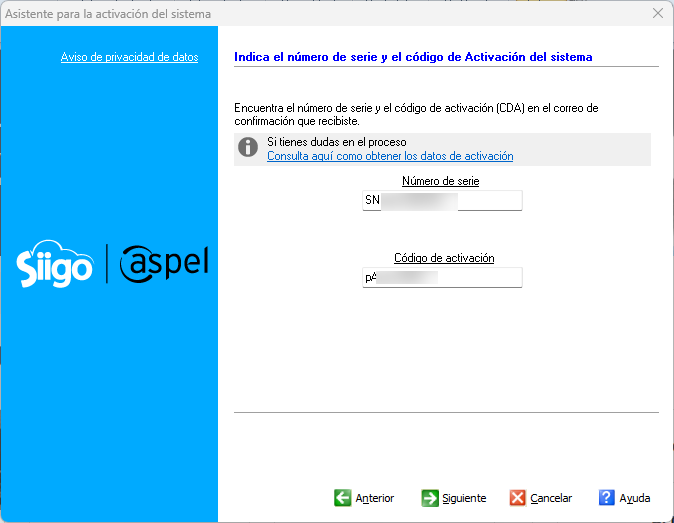
En las siguientes ventanas, captura los datos de la empresa; es importante indicar la información del propietario, ya que en ellos quedará registrada la licencia.
Finalmente, te mostrará un resumen con todos los datos. Revisa que sean correctos antes de presionar el botón Activar  .
Una vez hecho esto, el asistente para la activación del sistema te muestra que se ha concluido con éxito.
Caso 2: máquina virtual sin suscripción de sistema Aspel.
- A diferencia del punto anterior, no hay ningún sistema instalado, por lo que primero descargas el instalador y luego realizas la instalación. A continuación te indicamos el proceso:
- Ingresa a la página www.siigo.com/mx/reinstalables-sae para obtener el sistema.
- Ejecuta el instalador y da clic en el botón Siguiente
 .
- En la siguiente ventana, después de leer el Contrato de licencia, da clic en Acepto los términos del contrato de licencia
 y posteriormente presiona Siguiente .
- Da clic en Local o Servidor en la ventana que solicita la selección del tipo de instalación.
En la ventana de Forma de instalación, elige Instalación típica. En este momento, el sistema inicia la copia de los archivos del sistema.
Después define la ruta del Directorio de Archivos Comunes (DAC), al que durante la instalación se le asigna un nombre de recurso compartido DACASPEL.
Esto significa que los sistemas Siigo Aspel trabajan bajo un entorno compartido de archivos, y es en este recurso donde los equipos de la red encuentran diversos archivos con los que es posible operar el sistema y compartir información, tal como la base de datos, perfiles de usuario, comprobantes fiscales digitales, etc.
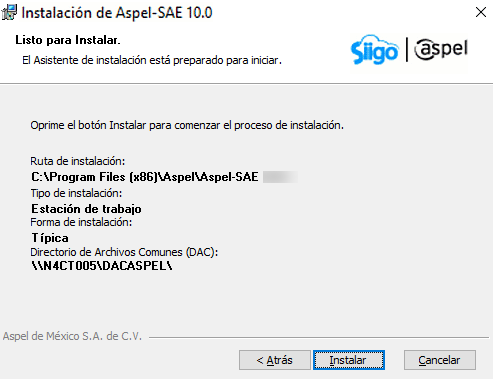
A continuación, el asistente te mostrará que la instalación del sistema ha finalizado con éxito.
Una vez terminada la instalación, realiza los pasos del Caso 1.
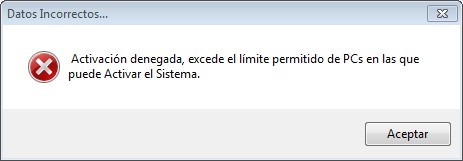
Nota: si al realizar la activación del sistema aparece el siguiente mensaje, contáctanos.
Activar el servidor virtual te permite trabajar en red y mantener la información siempre disponible para tu equipo.