
Registrar servicio con complemento aplicado es un proceso que te permite generar y registrar correctamente los comprobantes fiscales relacionados con ajustes o movimientos asociados a servicios, asegurando que la información quede bien vinculada y cumpla con las disposiciones fiscales. Esto es útil para llevar un mejor control de tus operaciones, mantener tus registros actualizados y evitar inconsistencias en la facturación, facilitando así la correcta administración de tu información dentro del sistema.
A continuación, realiza lo siguiente:
1. Crea un servicio para aplicación del complemento.
Ingresa a la ruta: menú Inventarios, dirígete a Productos y servicios  y da clic en el ícono Agregar
 .
Creas el servicio con las siguientes características:
Pestaña Datos generales:
- Clave: asigna una clave para identificar el servicio.
- Descripción: complemento.
- Tipo: activa la casilla servicio.
Pestaña Fiscales.
- Clave del Servicio de Administración Tributaria (SAT): servicios de facturación (84111506).
- Clave unidad: actividad (ACT).
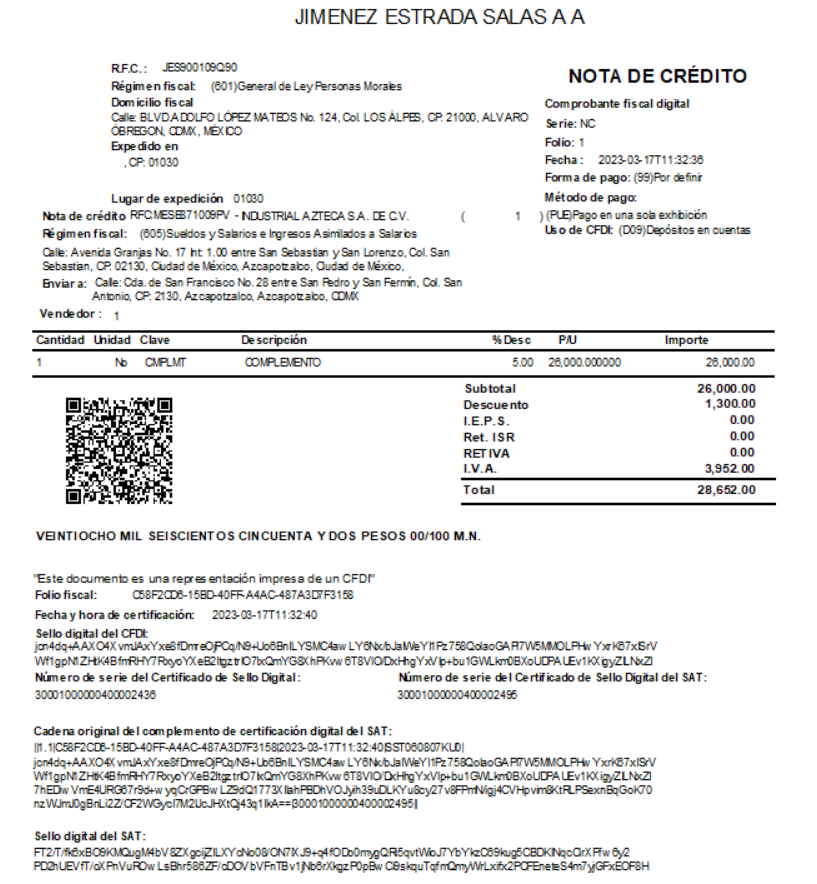
2. Genera el Comprobante Fiscal Digital por Internet (CFDI) complementario.
Accede al menú Ventas, dirígete a Facturas  y da clic en el ícono Agregar .
Selecciona el tipo de folio de la nota de crédito a crear e indica al sistema:
- Nota de crédito: indica que se hará una factura y presionas la tecla Tabulador; así es posible enlazar un documento.
En el enlace de documento indica:
- Cliente: elige la clave del cliente al que se emitirá el documento desde el catálogo.
- Documento: indica el documento que se va a enlazar a la nota de crédito, con el ícono Ayuda
 accedes a los documentos creados.
Al finalizar, guarda los cambios dando clic en el ícono Guardar  .
3. Define el CFDI relacionado.
Pulsa el ícono Facturación datos fiscales  y en la pestaña CFDI relacionados ingresa los datos:
- Tipo de relación: 02 (nota de débito por los documentos relacionados).
- Clave del documento: ingresa el documento correspondiente.
- Identificador Único Universal (UUID): corresponde a la factura de la operación que se enlazó previamente.
En la partida, ingresa el servicio creado y captura el importe del descuento antes de impuestos. Una vez que la nota tenga toda la información, da clic en Grabar para registrar el comprobante.
4. Indica las condiciones de pago.
En la ventana de condiciones de pago, elige las claves:
- Forma de pago: 99 (por definir).
- Método de pago: Pago en Parcialidades o Diferido (PPD).
Pulsa en el botón Aceptar  y se genera el complemento de pago.
¡Perfecto! Ahora sabes cómo registrar servicio con complemento aplicado y asegurar que tus ajustes queden correctamente.