
Configurar Régimen Simplificado de Confianza (RESICO) te permite adaptar tu sistema Aspel SAE, asegurando que tus facturas y cálculos de impuestos se realicen conforme a las disposiciones fiscales vigentes. Al realizar esta configuración, puedes cumplir correctamente con tus obligaciones ante el Servicio de Administración Tributaria (SAT) y evitar errores en la aplicación de retenciones, manteniendo tu información fiscal organizada y actualizada.
1. Conoce los antecedentes del RESICO.
Derivado de la Reforma Fiscal de 2022, se dio a conocer un nuevo régimen fiscal llamado Régimen Simplificado de Confianza (RESICO), el cual se encuentra sustentado en la Ley del Impuesto sobre la Renta (LISR).
- Para personas físicas: contenido en la sección IV del Capítulo II del Título IV.
- Para personas morales: contenido en el Capítulo XII del Título VII.
Este régimen fiscal entró en vigor oficialmente el 1 de enero de 2022.
2. Identifica los sujetos que pueden tributar en RESICO.
- Realizan exclusivamente actividades empresariales (incluidas agrícolas, ganaderas, pesqueras y silvícolas), servicios profesionales o conceden el uso temporal de bienes.
- Sus ingresos totales del ejercicio anterior no superan los 3,500,000 pesos.
- Quienes ya tributen en el Capítulo II o III del Título IV de la LISR y deseen optar por RESICO desde el 1 de enero de 2022, deberán considerar como ingresos del ejercicio anterior los del 2019.
Personas morales:
- Constituidas únicamente por personas físicas residentes en México.
- Ingresos totales del ejercicio anterior no superiores a 35 millones de pesos, o bien, que inicien operaciones con ingresos estimados dentro de ese límite.
3. Realiza el proceso para configurar RESICO en SAE.
Dirígete al menú Configuración y da clic en el ícono Parámetros del sistema  .
En la ventana que se despliega, pulsa en Datos de la empresa y haz clic en la pestaña Razón social y logo.
Localiza el campo Régimen fiscal, selecciona la clave correspondiente al RESICO (626).
Da clic en el botón Aplicar  y Aceptar
 , para que los cambios queden guardados en el sistema.
4. Configura el Impuesto sobre la Renta (ISR).
Ingresa al menú Configuración y haz clic en el ícono Parámetros del sistema .
En la siguiente vista, pulsa en Parámetros Generales y presiona en la pestaña Impuestos.
Selecciona la clave SAT del ISR y define una leyenda para identificar dicho impuesto.
Por omisión, el sistema asignará el valor de 1.25%; dicha retención se utilizará cuando al momento de emitir la factura se detecte que el receptor sea una persona moral.
Al concluir, da clic en el botón Aplicar y Aceptar .
Importante: el Registro Federal de Contribuyentes (RFC) del emisor deberá corresponder a una persona física para que se active el campo % ISR para personas morales.
5. Da de alta esquema de impuestos.
Dirígete al menú Inventarios, haz clic en Esquemas de impuestos y oprime en el ícono Agregar o Modificar.
Al ingresar, el sistema te mostrará la siguiente vista, donde es necesario llenar el campo descripción, indicando que se aplicará el porcentaje de la retención de ISR cuando se facture a una persona moral.
6. Emite tu Comprobante Fiscal Digital por Internet (CFDI).
Dirígete por la siguiente ruta: menú Ventas, oprime en Facturas y da clic en el ícono Agregar  .
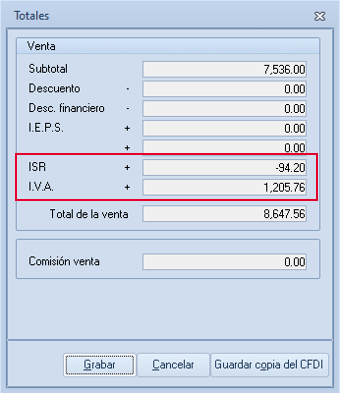
Captura los datos correspondientes a la factura y, al pagarla, valida el total de los impuestos, en los cuales se mostrará el resultado de la retención del ISR y del Impuesto al Valor Agregado (IVA) correspondiente al esquema configurado.
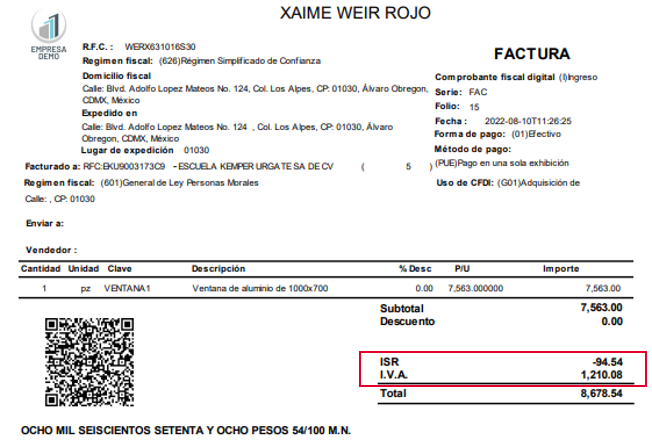
La factura timbrada se observará de la siguiente manera, con los totales de los impuestos.
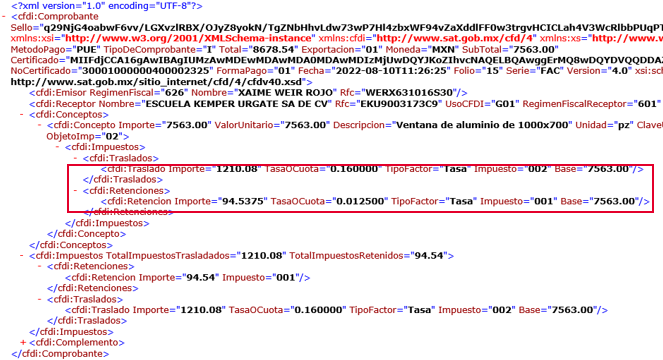
Y en el XML, se desglosará en el campo de impuestos.
¡Perfecto! Has aprendido a configurar RESICO y a aplicar correctamente las retenciones de ISR en tu sistema.