
Registrar servicio con aplicación de descuento es un proceso que te permite reflejar de forma correcta los descuentos aplicados a una factura, asegurando que estos ajustes queden registrados conforme a las disposiciones fiscales. Al realizarlo, puedes documentar de manera adecuada reducciones en el importe por situaciones como incumplimientos o acuerdos comerciales, manteniendo un mejor control contable y garantizando que la información de tus operaciones sea precisa y confiable.
Para ello, realiza lo siguiente:
1. Crea un servicio para aplicar el descuento.
Ingresa al menú Inventarios, dirígete a Productos y servicios  y da clic en el ícono Agregar
 .
Captura los datos del servicio:
Pestaña Datos generales:
- Clave: asigna un identificador único para el servicio.
- Descripción: descuentos.
- Tipo: activa la casilla servicio.
Pestaña Fiscales:
- Clave del Servicio de Administración Tributaria (SAT): servicios de facturación (84111506)
- Clave unidad: actividad (ACT)
Una vez completada la información, haz clic en Guardar  .
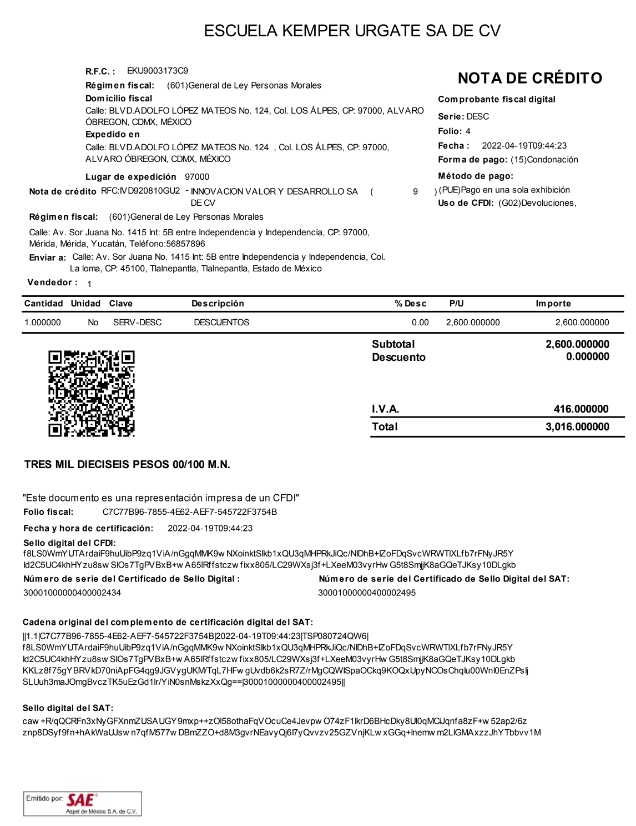
2. Genera el Comprobante Fiscal Digital por Internet (CFDI) de egreso relacionado con la factura del monto total.
Ingresa a la ruta: menú Ventas, dirígete a Notas de crédito  y da clic en Alta de notas de crédito.
Selecciona el tipo de folio de la nota de crédito a crear e indica lo siguiente al sistema:
- Nota de crédito: indica que se hará una factura y presiona la tecla Tabulador; así enlazas un documento.
En el apartado de enlace de documento, completa lo siguiente:
- Cliente: selecciona el cliente correspondiente desde el catálogo.
- Documento: elige el documento que se va a enlazar a la nota de crédito; con el ícono Ayuda
 accedes a los documentos creados.
Al finalizar, guarda los cambios dando clic en el ícono Guardar  .
3. Define los CFDI relacionados.
Pulsa en el ícono Facturación datos fiscales  y en la pestaña CFDI relacionados ingresa los datos:
- Tipo de relación: 01 (nota de crédito por los documentos relacionados).
- Clave del documento: ingresa el documento correspondiente.
- Identificador Único Universal (UUID): corresponde a la factura de la operación que se enlazó previamente.
En la partida, selecciona el servicio creado y captura el importe del descuento antes de impuestos. Una vez que la factura tenga toda la información, da clic en Grabar para registrar el comprobante.
4. Indica las condiciones de pago.
En la ventana de condiciones de pago, elige las claves:
- Forma de pago: 15 (Condonación).
- Método de pago: Pago en Una sola Exhibición (PUE).
Pulsa en el botón Aceptar  , emite el documento y verifica la información mostrada.
¡Excelente trabajo! Ahora sabes cómo registrar servicio con aplicación de descuento, garantizando que tus operaciones reflejen correctamente los ajustes.