
Configurar los campos libres del complemento de comercio exterior con conversión te permite capturar la información adicional necesaria para documentar correctamente operaciones de exportación que requieren conversión de cantidades a unidades aduaneras. Realizar esta configuración ayuda a mantener tus comprobantes completos, facilitar el registro de datos específicos y asegurar una mejor gestión de la información relacionada con el comercio exterior.
En caso de que se exporten mercancías, es necesario que el Comprobante Fiscal Digital por Internet (CFDI) incorpore el complemento de comercio exterior.
A continuación, realiza el siguiente proceso:
1. Para hacer la configuración de los campos libres, sigue la ruta: menú Configuración, dirígete a Parámetros del sistema  y da clic en Clientes y CxC.
2. Ingresa a la pestaña Campos libres  y aplica la siguiente configuración:
Nombre del campo | Tipo de datos | Longitud |
NumRegIdTrib | Texto | 40 |
3. Dirígete a Inventarios  y configura los campos libres.
Nombre del campo | Tipo de datos | Longitud |
Noldentificacion | Texto | 100 |
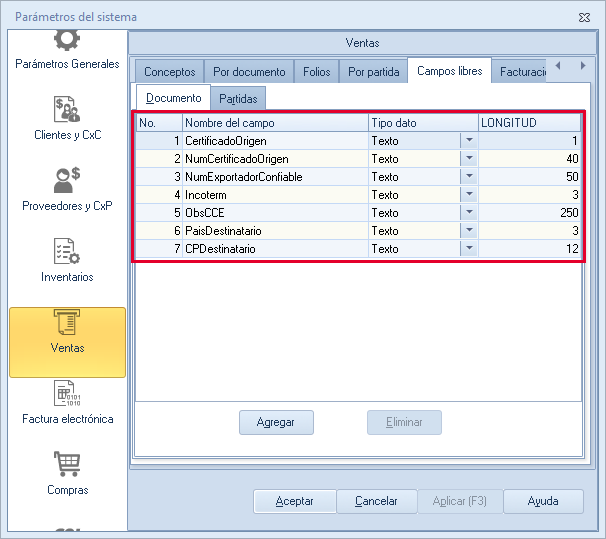
4. Ahora ve a Ventas  , selecciona la pestaña Campos libres y da clic en Documentos para configurar los campos libres.
Nombre del campo | Tipo de datos | Longitud |
CertificadoOrigen | Texto | 1 |
NumCertificadoOrigen | Texto | 40 |
NumExportadorConfiable | Texto | 50 |
Incoterm | Texto | 3 |
ObsCCE | Texto | 250 |
PaisDestinatario | Texto | 3 |
CPDestinatario | Texto | 12 |
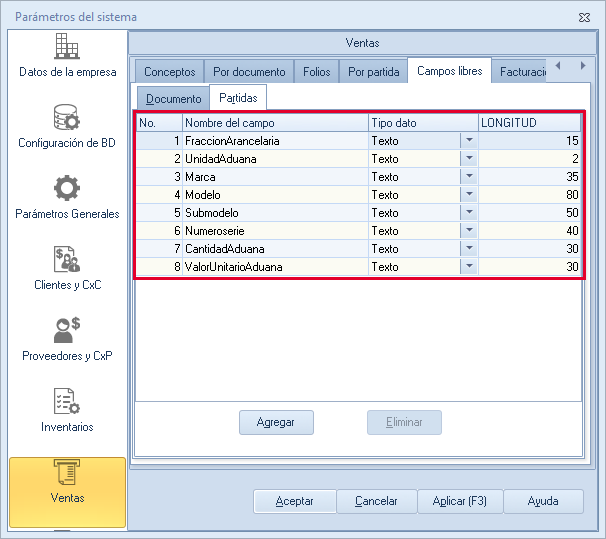
5. Como último paso, configura los campos libres de las partidas.
Nombre del campo | Tipo de datos | Longitud |
FraccionArancelaria | Texto | 15 |
UnidadAduana | Texto | 2 |
Marca | Texto | 35 |
Modelo | Texto | 80 |
Submodelo | Texto | 50 |
Numeroserie | Texto | 40 |
CantidadAduana | Texto | 30 |
ValorUnitarioAduana | Texto | 30 |
6. Presiona el botón Aplicar  para guardar los cambios.
¡Listo! De esta manera es posible agregar campos libres para CFDI con complemento de comercio.