
Configurar los campos libres del complemento de comercio exterior te permite registrar información adicional necesaria para la emisión correcta de tu Comprobante Fiscal Digital por Internet (CFDI) relacionando operaciones de comercio exterior. Realizar esta configuración ayuda a complementar los datos requeridos en los documentos, facilitando un mejor control de la información y el cumplimiento de los requisitos necesarios para este tipo de comprobantes.
Al definir el nombre del campo, es importante capturarlo exactamente como aparece en las tablas, ya que estos nombres son los que utiliza la plantilla para identificar la información. Antes de guardar la configuración, verifica cuidadosamente que todos los datos estén escritos correctamente, ya que, una vez guardados los campos libres, no será posible eliminarlos.
1. Realiza la configuración de los campos libres en los parámetros del sistema; para ello sigue la ruta: menú Configuración, dirígete a Parámetros del sistema  y da clic en Clientes y CxC
 .
2. Ahora configura el campo libre; da clic en Agregar  para definir los siguientes datos:
Nombre del campo | Tipo de datos | Longitud |
NumRegIdTrib | Texto | 40 |
3. Dirígete a Inventarios  y da clic en la pestaña Campos libres.
4. Presiona el botón Agregar , para ingresar los datos:
Nombre del campo | Tipo de datos | Longitud |
Noldentificacion | Texto | 100 |
5. Siguiendo en la ventana de parámetros del sistema, dirígete a Ventas  , selecciona la pestaña Campos libres, después Documento y da clic en el botón Agregar .
Nombre del campo | Tipo de datos | Longitud |
CertificadoOrigen | Texto | 1 |
NumCertificadoOrigen | Texto | 40 |
NumExportadorConfiable | Texto | 50 |
Incoterm | Texto | 3 |
ObsCCE | Texto | 250 |
PaisDestinatario | Texto | 3 |
CPDestinatario | Texto | 12 |
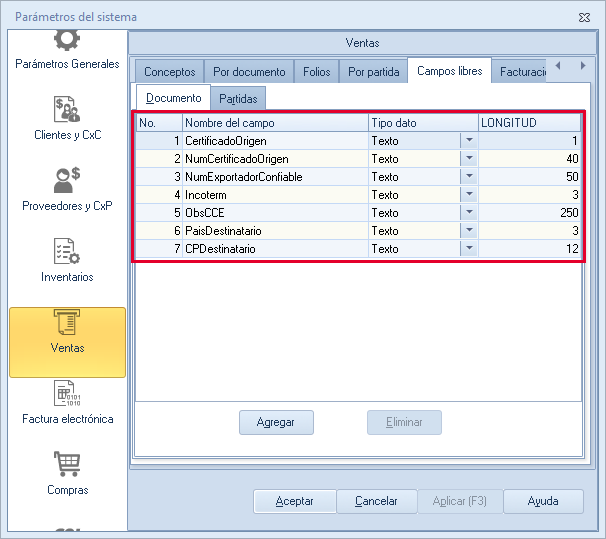
6. Ahora ve a Partidas e ingresa los datos para los campos libres:
Nombre del campo | Tipo de datos | Longitud |
FraccionArancelaria | Texto | 15 |
UnidadAduana | Texto | 2 |
Marca | Texto | 35 |
Modelo | Texto | 80 |
Submodelo | Texto | 50 |
Numeroserie | Texto | 40 |
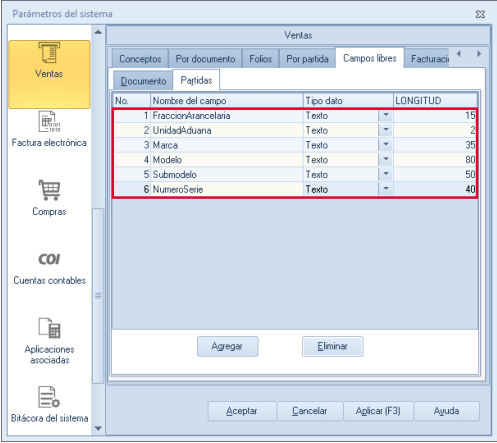
7. Para finalizar, da clic en el botón Aplicar  .
Te recomendamos consultar el tutorial Generar CFDI con complemento de comercio exterior (sin conversión de cantidad aduana).
¡Listo! De esta manera es posible agregar campos libres para CFDI con complemento de comercio exterior.