
Elaborar o dar de alta el servicio de traslado de mercancías provenientes del extranjero es un proceso que permite registrar correctamente los servicios relacionados con el transporte de mercancías importadas, asegurando que la información necesaria quede identificada dentro del sistema. Realizar este registro te ayuda a mantener un mejor control de las operaciones de traslado, organizar adecuadamente la documentación asociada y cumplir con los requisitos aplicables para la gestión de mercancías que ingresan al país.
A continuación, realiza lo siguiente:
1. Accede a la ruta.
Dirígete al menú Ventas, pulsa en el ícono Traslados Carta Porte y haz clic en Agregar  .
En la ventana que se despliega, elige la opción Traslado interno.
Con el ícono Selección del tipo de folio  , define el tipo de folio a utilizar.
Después, indica la siguiente información:
- Clave del cliente.
- Clave del almacén de origen y destino.
- Partidas correspondientes al traslado.
2. Captura el complemento Carta Porte.
Una vez registrados los datos del documento, haz clic en el ícono Carta Porte  para capturar la información complementaria requerida por la autoridad fiscal.
Nota: los campos obligatorios se identifican con un cuadro naranja  .
Pestaña principal.
- Transporte internacional: indica si el traslado será internacional.
- En caso afirmativo, selecciona entrada o salida y define el país de origen.
- Se habilitará la sección Regímenes aduaneros para incluir la información correspondiente.
Nota: la mercancía que es exportación, se va a incluir el Identificador Único Universal (UUID) relacionado.
En esta sección se tienen datos principales como:
- Unidad de peso: indica la unidad métrica del peso.
- Permiso Secretaría de Comunicaciones y Transportes (SCT): captura el permiso que ha emitido la autoridad.
- Número de permiso S.C.T.: registra el tipo y el número de permiso, emitido por la autoridad.
- Configuración vehicular: selecciona el tipo de vehículo que se usará como transporte.
- Peso bruto vehicular: selecciona el peso del vehículo.
- Placa vehicular: indica la placa del transporte.
- Año modelo: digita el año del transporte.
- Aseguradora resp. civil: especifica el nombre de la aseguradora.
- Póliza resp. civil: escribe el número de póliza del seguro vehicular.
Pestaña Ubicación.
Define la ubicación de origen y destino del traslado.
Pestaña Mercancía.
Visualiza las mercancías a transportar e ingresa el número de pedimento correspondiente.
- Si el documento es de transporte internacional y la documentación aduanera tiene la clave 01, podrás seleccionar el número de pedimento desde el ícono Ayuda
 .
- Si el traslado está enlazado con una factura o remisión que ya incluye pedimentos, el sistema sugerirá automáticamente el valor.
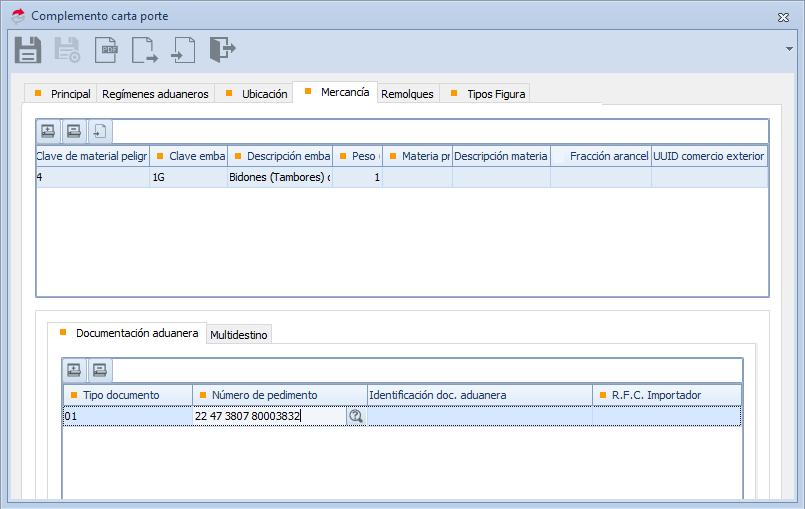
Si omitiste algún dato de la mercancía, podrás capturarlo directamente desde esta ventana.

Pestaña Remolques.
Indica los datos del remolque que se emplean con el autotransporte para el traslado de las mercancías.
Pestaña Tipo Figura.
Especifica la figura responsable del traslado (por ejemplo, operador o propietario del transporte).
Al finalizar el llenado del complemento, haz clic en Guardar  y, si los datos son correctos, presiona el ícono Grabar .
Haz clic en Aceptar  para visualizar la vista previa del documento.
3. Emite el documento y registra el movimiento en inventario.
Una vez generado el Comprobante Fiscal Digital por Internet (CFDI), registra el movimiento en inventario para reflejar la salida y entrada de los productos, desde la ruta: ingresa al menú Inventarios, da clic en el ícono Movimientos al inventario  .
En la ventana que se despliega, oprime el ícono Agregar  .
En esta vista ingresa el concepto de entrada y selecciona el folio del CFDI que previamente generaste para los movimientos al inventario y corrobora las claves del almacén.
Si los datos son correctos, da clic en el botón Guardar  .
¡Bien hecho! De esta manera es posible elaborar o dar de alta el servicio de traslado de mercancías provenientes del extranjero.