
Generar reporte del resumen de facturas sirve para obtener una visión clara y ordenada de las facturas registradas en un período determinado. Al generar este reporte, puedes revisar de forma rápida tus ventas, identificar montos importantes y apoyar el control administrativo de tu negocio, facilitando la consulta de información sin complicaciones.
A continuación, realiza lo siguiente:
1. Ingresas desde la ruta: menú Ventas, te diriges a la pestaña de Facturas  y das clic en Reporte resumen de facturas
 .
2. La ventana tiene 4 pestañas para filtrar y ordenar el reporte de acuerdo a tus requerimientos.
Pestaña filtro general.
En esta pestaña es posible filtrar por documentos, clientes, vendedores o moneda; vas a elegir el filtro que requieras y cada uno te va a solicitar información específica.
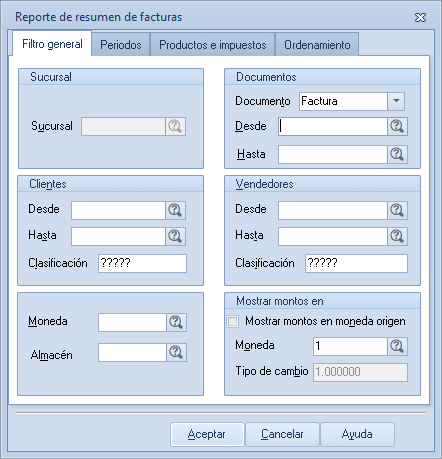
- Sucursal: establece la clave de la sucursal, solo en caso de haber activado previamente el manejo de sucursales.
- Documentos: en este apartado tienes la opción de elegir el documento que deseas filtrar; para este caso vas a seleccionar factura. Además, vas a indicar:
- Desde – Hasta: anota el rango de folios de los cuales deseas obtener la información; con el botón Ayuda
 consigues una selección especificada.
- Clientes: en esta sección vas a elegir los clientes que se van a incluir en el reporte a crear.
- Desde – Hasta: indica el rango de clientes de los cuales deseas obtener la información; con el botón Ayuda tienes acceso al catálogo de clientes.
- Desde – Hasta: indica el rango de clientes de los cuales deseas obtener la información; con el botón Ayuda
- Desde – Hasta: anota el rango de folios de los cuales deseas obtener la información; con el botón Ayuda
- Vendedores: aquí el reporte se va a filtrar las facturas que fueron emitidas por vendedores.
- Desde – Hasta: indica los vendedores de los cuales deseas obtener la información de facturas emitidas; con el botón Ayuda tienes acceso al catálogo de vendedores.
- Desde – Hasta: indica los vendedores de los cuales deseas obtener la información de facturas emitidas; con el botón Ayuda
- Moneda: es posible que filtres la información para el reporte de acuerdo a la moneda en particular; con el botón Ayuda entras al catálogo de monedas para seleccionar la que deseas.
- Almacén: desde este campo podrás seleccionar el almacén desde el cual se desea que sean reportados los productos facturados; con el botón Ayuda accedes al catálogo de almacenes.
- Mostrar montos en: marca este campo para que se genere el reporte con la moneda en que se generó el documento.
- Moneda: los saldos serán expresados en la moneda seleccionada en este campo, independientemente del tipo de moneda en la que hayan sido registrados los documentos.
Pestaña Períodos.
- Elaboración de documentos: realiza la selección por medio de la fecha de aplicación de los documentos, las cuales se pueden definir mediante:
- No filtrar fechas: esta casilla viene definida por omisión en el sistema, mostrando los campos fecha inicial/fecha final inhabilitados.
- Fechas seleccionadas: indica el rango de fechas y se puede especificar por fecha inicial y fecha final; con el botón Calendario
 accedes al calendario y especificas las fechas.
- Entrega de productos: realiza la selección por medio de la fecha de la entrega de productos, las cuales se pueden definir mediante las siguientes opciones:
- No filtrar fechas: esta casilla viene definida por omisión en el sistema, mostrando los campos fecha inicial / fecha final inhabilitados.
- Fechas seleccionadas: indica el rango de fechas y se puede especificar por fecha inicial y fecha final; con el botón Calendario accedes al calendario y especificas las fechas.
Pestaña productos e impuestos.
- Productos: en este apartado va a elegir de acuerdo a los productos que se ofrecen o los impuestos que se han retenido.
- Desde – Hasta: indica los productos de los cuales deseas obtener la información de facturas emitidas; con el botón Ayuda tienes acceso al catálogo de productos.
- Desde – Hasta: indica los productos de los cuales deseas obtener la información de facturas emitidas; con el botón Ayuda
- Tipos de productos: vas a elegir la casilla
 de acuerdo al tipo de producto del que se desea obtener el resumen.
- Productos
- Servicios
- Kits
- Grupo de productos
- Impuestos: en caso de que desees en tu listado ver aquellos documentos que tengan un porcentaje específico, anota la cantidad que corresponde a cada retención.
Pestaña Ordenamiento.
Este ordenamiento es capaz de realizarlo seleccionando el campo o columna por la que deseas ordenar el reporte; el sistema te permitirá ordenar los elementos seleccionados (campo o columna) de manera ascendente o, en su caso, descendente; por omisión, el sistema los ordena de manera ascendente.
- Ordenar por: selecciona la opción por la cual va a comenzar a ordenar la información del reporte; de igual manera podrás indicar si es ascendente o descendente.
- Luego por: indica el siguiente factor que se va a ordenar en el reporte, ya sea ascendente o descendente.
3. Una vez que hayas filtrado y ordenado el reporte de facturas, vas a dar clic en Aceptar  para que el sistema te muestre la información solicitada por medio de una vista previa.
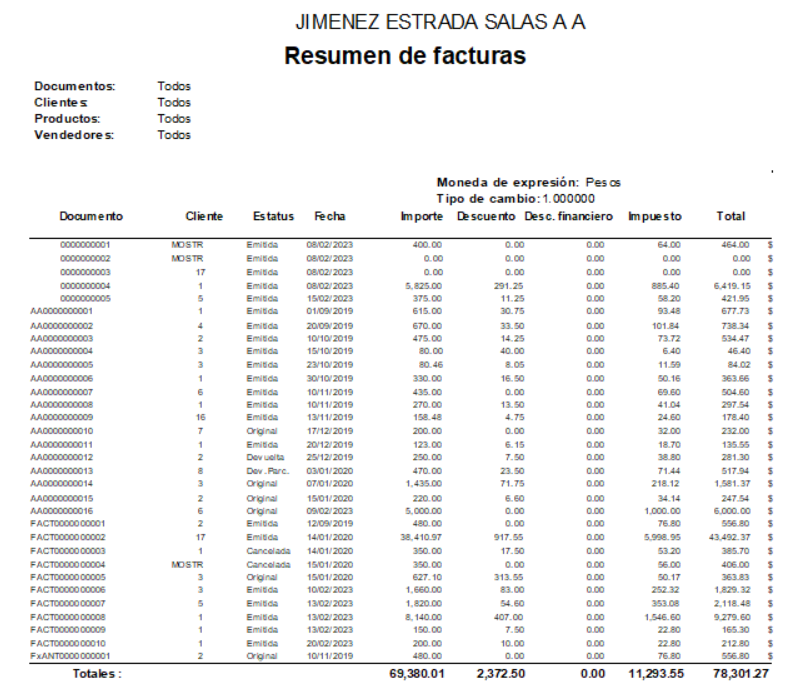
¡Perfecto! Ahora te será posible generar reporte del resumen de facturas y consultar tus ventas.