
Exportar todas las tablas en control de archivos te permite generar una copia completa de la información de tu sistema para resguardarla o trasladarla a otra base de datos. Al realizar este proceso, puedes proteger todos tus datos en un solo registro y facilitar su recuperación o uso en otros entornos, asegurando la continuidad de tu operación y manteniendo tu información disponible y segura ante cualquier eventualidad.
A continuación, realiza lo siguiente:
1. Genera un respaldo previo.
Antes de iniciar cualquier proceso de Control de Archivos, es fundamental generar un respaldo de tu información para evitar pérdida de datos en caso de errores.
2. Accede a la opción Exportar todas las tablas.
Para exportar las tablas de movimientos de la base de datos, ingresa a la ruta: menú Configuración, selecciona Control de archivos  y da clic en Exportar todas las tablas.
Nota: al seleccionar esta opción, se activa automáticamente la casilla Seleccionar todas las tablas.
3. Configura la exportación.
Al ingresar encontrarás las siguientes opciones:
- Conexión de datos destino: indica el tipo de conexión a donde se exportarán todas las tablas de la base de datos. Dicha conexión puede crearse dando clic en el botón Conexiones
 .
- Cambiar número de empresa: si deseas exportar las tablas a otra base de datos con un número de empresa distinto, habilita esta opción e indica el número de empresa destino.
4. Inicia la exportación.
Después da clic en el botón Exportar  para iniciar el proceso.
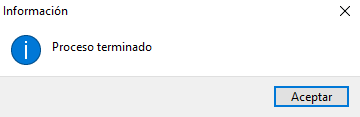
Al finalizar, confirma el mensaje para completar la exportación.
¡Completado! Con exportar todas las tablas en control de archivos, aseguras la integridad de tu base de datos.