
Trasladar mercancía en territorio nacional procedente del extranjero es un proceso necesario cuando tus productos llegan del exterior y deben moverse dentro del país hasta su destino final. Conocer este tema es importante porque te permite cumplir con los requisitos fiscales y administrativos aplicables, evitando contratiempos durante el traslado.
A continuación, realiza lo siguiente:
1. Accede a la ruta.
Dirígete al menú Ventas y da clic en el ícono Traslados Carta Porte  .
En la ventana de consulta, haz clic en el ícono Agregar  .
2. Completa los datos del traslado.
En la ventana alta de documentos, captura la información siguiente:
- Traslado carta porte: selecciona Interno como tipo de traslado.
- Cliente: ingresa la clave del cliente previamente registrado, asociada al almacén destino.
- Almacén destino: elige el código del almacén destino.
- Partida: indica el producto que se va a trasladar.
Una vez completada esta información, haz clic en el botón Carta Porte  para capturar los datos del complemento en sus secciones correspondientes.
Pestaña principal.
Indica si el transporte será internacional.
Nota: para la mercancía de exportación, se debe incluir el Identificador Único Universal (UUID).
Si seleccionas Sí en Transporte Internacional, indica si es entrada o salida y el país de origen.
Se habilitará la sección Regímenes aduaneros, donde deberás registrar la información correspondiente.
Pestaña Ubicación.
Especifica las ubicaciones de origen y destino del traslado.
Pestaña Mercancía.
En esta sección, se muestra la mercancía a transportar; si el traslado proviene del extranjero, deberás registrar el pedimento correspondiente.
Pestaña Remolques.
Indica los datos del remolque que se emplean con el autotransporte para el traslado de las mercancías.
Pestaña Tipos de figura.
Indica la figura que será responsable del transporte.
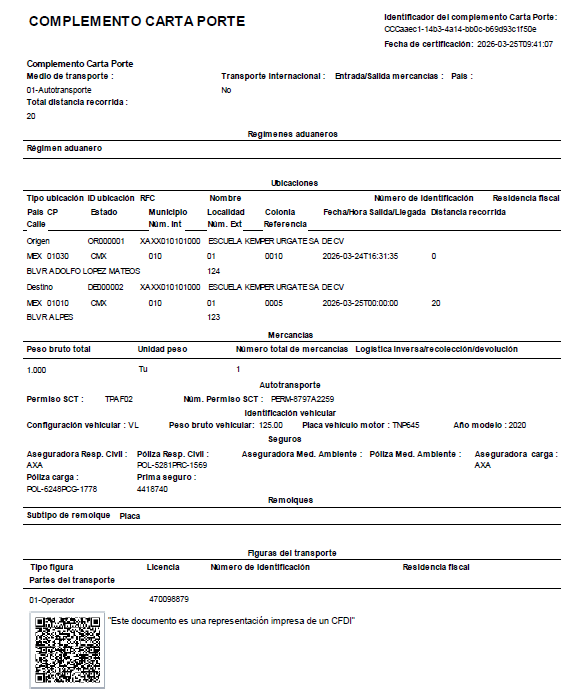
Durante la captura, puedes obtener una vista previa del complemento  para verificar que toda la información sea correcta.
Observa la información del complemento.
3. Guarda y emite el Comprobante Fiscal Digital por Internet (CFDI).
Haz clic en el ícono Guardar  una vez ingresados todos los datos del complemento.
Si la información es correcta, presiona en el ícono Grabar para generar el CFDI con el complemento Carta Porte.
Selecciona la forma de emisión, conforme a las siguientes opciones:
- Reporte: elige el formato del documento; con el ícono de tres puntos
 es posible acceder al catálogo de formatos.
- Impresora: selecciona la impresora si necesitas una copia física, o genera un PDF.
- Copias: indica la cantidad de copias necesarias.
- Vista preliminar: activa esta opción para revisar el documento antes de su emisión.
Finalmente, haz clic en Aceptar  para emitir el documento.
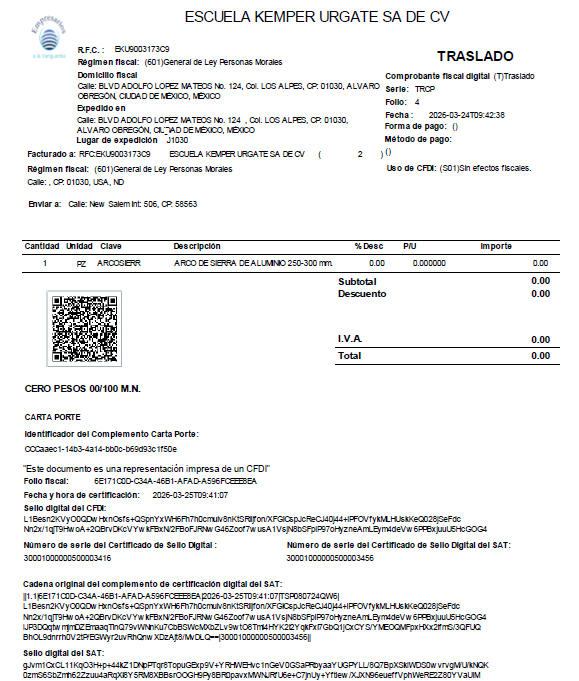
Observa la representación impresa del traslado Carta Porte.
¡Excelente! Has completado el proceso para trasladar mercancía en territorio nacional procedente del extranjero, asegurando un traslado controlado.