
Diagnosticar y recuperar en control de archivos te permite revisar el estado de la información de tu sistema y corregir posibles errores que puedan afectar su funcionamiento. Al utilizar esta opción, puedes identificar fallas en los datos, repararlas y mantener tu información en buen estado, lo que ayuda a prevenir problemas y asegura que tu operación continúe de forma correcta y sin contratiempos.
A continuación, realiza lo siguiente:
1. Genera un respaldo antes de iniciar.
Antes de realizar cualquier proceso de Control de archivos, es necesario generar un respaldo de tu información para evitar la pérdida de datos en caso de errores.
2. Accede al diagnóstico y recuperación.
Ingresa al menú Configuración, selecciona Control de archivos  y da clic en el ícono Diagnóstico y recuperación.
3. Utiliza las opciones disponibles.
Dependiendo del proceso que necesites realizar, el sistema ofrece las siguientes funciones:
- Diagnóstico de tablas a nivel físico: solo se revisa la estructura de las tablas, es decir, que estas se encuentren en la base de datos. Por medio de esta función podrás conocer el estado en que se encuentran las tablas seleccionadas.
- Verificación de los registros de las tablas: verifica tus archivos de datos para que conozcas el estado en que se encuentran. El sistema comprueba registro por registro que la información que contienen los campos sea del tipo especificado (por ejemplo, que en un campo numérico no aparezca una letra, entre otros).
- Reparar errores durante el proceso de diagnóstico: permite reparar la mayor cantidad de información de los archivos que se encuentren dañados, cuando el archivo dañado tiene asignando un valor por defecto el sistema puede repararlo, en caso contrario únicamente se señalará el error.
4. Ejecuta el diagnóstico.
Después de seleccionar las opciones deseadas, haz clic en el botón Diagnosticar  .
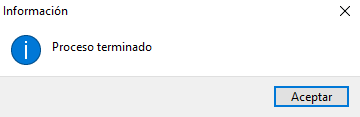
Al finalizar, aparecerá un mensaje informativo; da clic en Aceptar  para continuar.
5. Consulta el resumen del proceso.
El sistema mostrará un resumen con los resultados del diagnóstico:
- Tablas analizadas: muestra el número de tablas analizadas en el proceso de diagnóstico.
- Errores encontrados: indica el número de archivos que no cumplen con los valores esperados.
- Errores corregidos: específica el número de archivos que fueron corregidos en la reparación.
- Alertas: muestra el número de archivos que tienen algún error, pero no pudieron ser reparados.
6. Interpreta el resultado visual.
En el resultado final, cada tabla se muestra con un código de color para identificar su estado:
- Sin errores

- Con errores

- Corregido

- Alerta

Para salir de la ventana da clic en el botón Cancelar  .
¡Perfecto! Con el proceso diagnosticar y recuperar en control de archivos mantienes tu base de datos en óptimas condiciones y aseguras el buen funcionamiento del sistema.