
Configurar cuentas contables te permite organizar correctamente la información financiera dentro del sistema para que los registros sean claros, consistentes y fáciles de interpretar. Hacer esta configuración sirve para que tus operaciones se reflejen de forma adecuada en reportes y consultas, ayudándote a tener mayor control de tu contabilidad y a tomar decisiones con información confiable.
Para ello, realiza lo siguiente:
1. Accede a la ruta.
Ingresa al menú Configuración y das clic en el ícono Parámetros del sistema  .
En la ventana que se despliega, pulsas en el ícono Cuentas contables  .
2. Visualiza y configura las cuentas contables.
La ventana está dividida en las pestañas Generales y Otras, donde podrás indicar las cuentas que se usarán para generar las pólizas. Estas cuentas se pueden asociar a diferentes criterios, como cliente, proveedor, línea de producto, clasificación o moneda.
Generales.
Aquí defines las cuentas base que intervienen en pólizas de ventas, compras, devoluciones, inventarios y cuentas por cobrar o pagar:
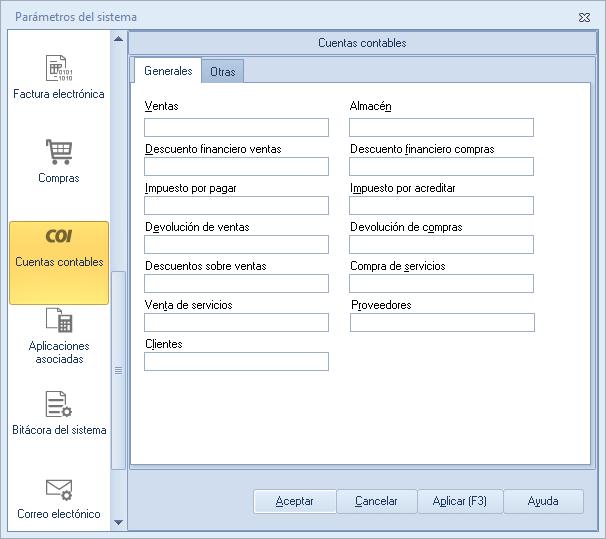
Cuenta | Se utiliza en la póliza de |
Ventas | Ventas |
Descuento financiero ventas | Ventas |
Impuesto por pagar | Ventas |
Devolución de ventas | Devolución de ventas |
Descuentos sobre ventas | Ventas |
Venta de servicios | Ventas |
Clientes | Ventas / Cuentas por Cobrar |
Almacén | Compras / Movimientos al inventario |
Descuento financiero de compras | Compras |
Impuesto por acreditar | Compras |
Devolución de compras | Devolución de compras |
Compra de servicios | Compras |
Proveedores | Compras / Cuentas por pagar |
Otras.
En esta pestaña se definen cuentas adicionales, como bancos e impuestos, que complementan la generación de pólizas en distintos escenarios:
Cuenta | Se utiliza en la póliza de |
Bancos | Ventas / Cuentas por cobrar / Cuentas por pagar |
Otros impuestos | Ventas / Compras |
Impuesto 1 – Ventas | Ventas / Compras / Devolución de ventas y compras |
Impuesto 2 – Ventas | Ventas / Compras / Devolución de ventas y compras |
Impuesto 3 – Ventas | Ventas / Compras / Devolución de ventas y compras |
Diferencia costo de compras | Movimientos al inventario |
Importante: las cuentas que asignes deben estar previamente registradas en el catálogo de Aspel COI. Si aún no las has dado de alta, primero créalas en el catálogo y después asígnalas en esta sección.
3. Guardar la configuración.
Al finalizar, haz clic en Aceptar  para registrar los cambios.
¡Bien hecho! Al configurar cuentas contables, aseguras un registro automático y preciso de tus pólizas.