
Recuperar información de PROD desde un respaldo externo te permite restablecer los datos utilizados por el sistema cuando es necesario reinstalarlo o configurarlo en otro equipo. Este proceso utiliza la información respaldada en SAE y permite recuperar registros, configuraciones y documentos asociados, facilitando que puedas continuar trabajando con normalidad.
1. Restaura la información de SAE
Para recuperar la información, ya sea en el mismo equipo o en otro, realiza lo siguiente:
Asegúrate de instalar Aspel SAE, activar el sistema en línea y restaurar el respaldo externo de la información correspondiente a cada empresa. Para ello, localiza la ruta del Directorio de Archivos Comunes (DAC):
C:\Program Files (x86)\Common Files\Aspel\Sistemas Aspel\SAE10.00\Datos\Empresa01
Ejemplo: en este caso se restaurará la base de datos de la empresa 1 de SAE.
Renombra el archivo .fdb existente y reemplázalo con el archivo .fdb respaldado de la empresa que deseas recuperar (por ejemplo, la empresa 1).
Importante: realiza este proceso con el sistema cerrado para evitar contratiempos durante la restauración.
2. Restaura los perfiles de usuario
Ingresa a la carpeta de Perfiles en el DAC, ubicada en la ruta:
C:\Program Files (x86)\Common Files\Aspel\Perfiles
En la carpeta Perfiles, busca el archivo PERFILES.FDB, renómbralo y pega el archivo de nombre PERFILES.FDB respaldado previamente.
3. Restaura los documentos asociados
Los documentos digitales también pueden recuperarse a partir del respaldo externo.
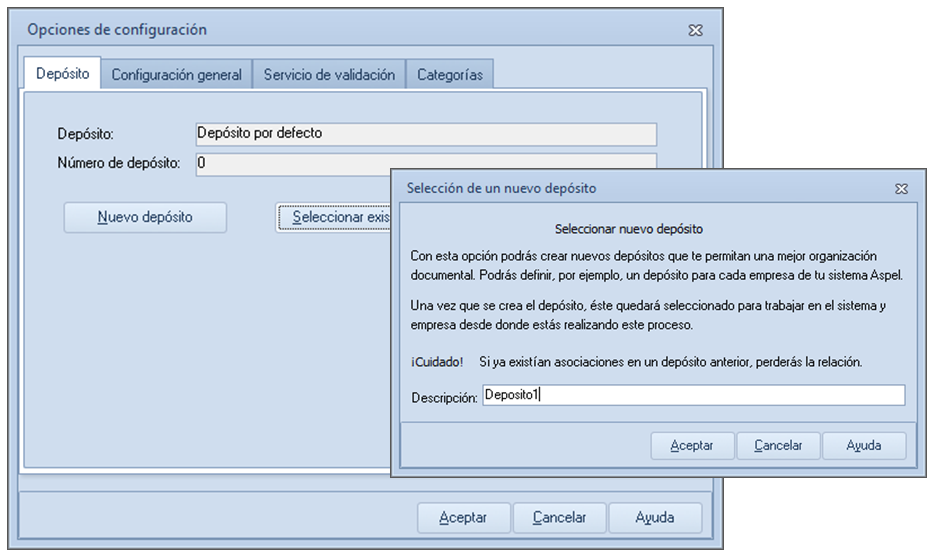
Importante: si manejas más de un depósito, primero es necesario registrarlos en SAE. Para ello, ingresa al menú Herramientas, haz clic en Configuración y, en la pestaña Depósito, agrega los depósitos necesarios mediante la opción Nuevo depósito.
Después, accede a la ruta:
C:\Program Files (x86)\Common Files\Aspel\Documentos digitales
Dentro de la carpeta Documentos digitales, localiza los siguientes archivos:
- ADA.FDB
- ADA_FB.FDB
- ConfigDocDig.xml (carpeta correspondiente a cada depósito)
Renombra los archivos existentes y reemplázalos por los respaldados previamente.
4. Verifica la información restaurada
Abre SAE y revisa que:
- La información de las empresas se muestre correctamente.
- Los perfiles de usuario se hayan recuperado.
- Los documentos digitales estén disponibles.
5. Instala y activa PROD
Una vez validada la información en SAE, realiza el proceso para instalar PROD y activar el sistema en línea.
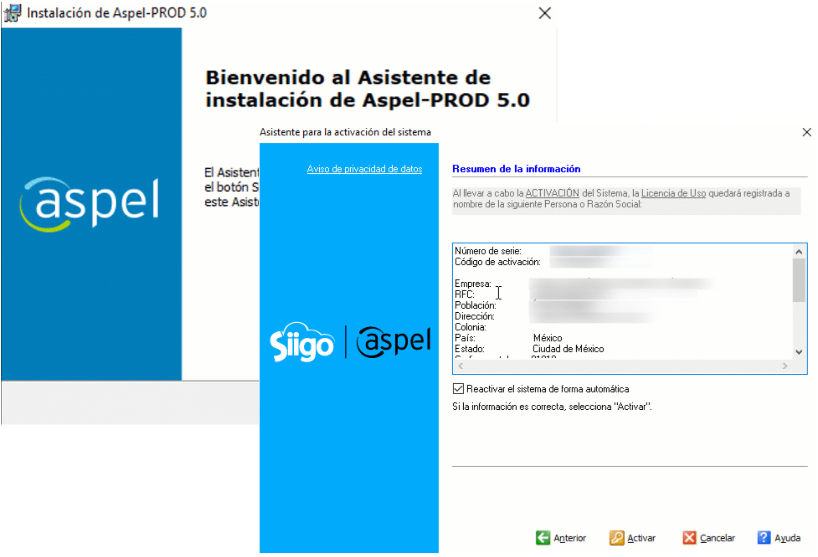
Después de ingresar al sistema, verifica que la información se muestre correctamente y continúa trabajando con normalidad.
¡Genial! Con este proceso podrás recuperar la información de PROD desde un respaldo externo y retomar tus actividades de forma segura.