
Crear un Dataset (query) personalizado en reportes te permite adaptar la información que necesitas visualizar según los requerimientos de tu empresa. Esta funcionalidad es útil para integrar datos específicos, mejorar el análisis y obtener reportes más completos y precisos. Puedes utilizarla cuando los reportes predeterminados no cubran tus necesidades o requieras consultar información detallada de forma flexible, ya sea en tu equipo en modo local o desde una estación remota.
1. Revisa las consideraciones iniciales
Importante:
- Los reportes personalizados previamente mediante un query se conservarán en el sistema sin necesidad de ajustes adicionales.
- Realiza una copia de respaldo antes de editar cualquier reporte.
Posteriormente, continúa con lo siguiente:
2. Abre el reporte en modo edición
PROD incluye reportes predeterminados que puedes personalizar para agregar información adicional.
Ejemplo: en este caso, seleccionaremos el reporte Catálogo de insumos diversos para demostrar el proceso:
Ingresa a la ruta: menú Reportes y haz clic en el ícono Administrador de reportes  .
En esta vista, selecciona la carpeta Insumos diversos en el panel izquierdo y, posteriormente, elige Catálogo de insumos diversos en el panel derecho.
En la barra de herramientas, haz clic en Editar reporte  .
Visualiza la estructura del reporte y selecciona el ícono Bases de datos.
En la ventana Configuración de Base de datos, haz clic en Nuevo y elige la opción Dataset.
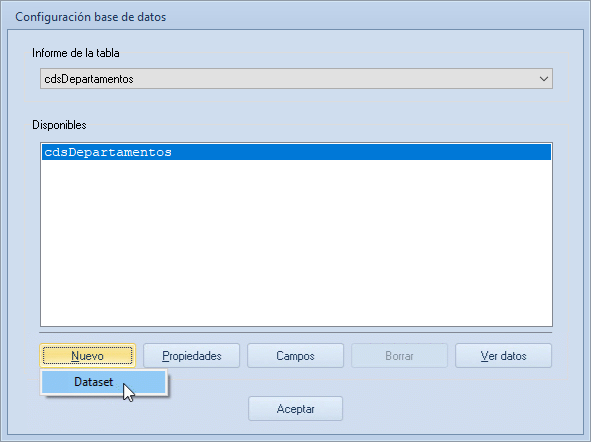
En la ventana que se despliega, agrega la consulta en Lenguaje de Consulta Estructurada (SQL) al nuevo conjunto de datos y define la relación correspondiente:
- Conjunto de datos principal (Master): se utiliza como pivote (referencia) para la relación.
- Campo de referencia (MasterFields): es el nombre del campo maestro en el conjunto de datos principal que se utiliza para crear la relación.
- Campo en el nuevo conjunto de datos (IndexFieldNames): es el nombre del campo en el nuevo Dataset (conjunto de datos) con el que se relacionarán los datos principales.
Al finalizar, haz clic en el botón OK  y después en Aceptar
 .
Importante: es fundamental conocer los nombres de las tablas y campos de la base de datos del sistema al configurar un Dataset. Esto permitirá que la sentencia SQL y las relaciones entre conjuntos de datos se definan correctamente, asegurando así una integración precisa de la información.
3. Emite tu reporte seleccionando el que editaste
Para continuar con el ejemplo, ingresa al menú Reportes, selecciona la carpeta Insumos diversos y haz doble clic en el reporte que editaste.
En la ventana emergente, ingresa los datos requeridos en cada sección según tus necesidades.
Haz clic en Aceptar  para generar el reporte final.
Consulta este proceso las veces que lo requieras para crear un Dataset (query) personalizado en reportes y gestionar tus datos de manera efectiva.