
Registrar una orden de fabricación directa te permite dar de alta los productos terminados cuando la producción ya ha concluido, actualizando de forma automática el inventario y los costos del producto en SAE. Este proceso es útil para mantener un control preciso de las existencias y reflejar correctamente los movimientos derivados de la fabricación, sin realizar registros adicionales.
1. Ingresa a la ruta
Desde PROD, dirígete al menú Producción y haz clic en el ícono Directa  .
2. Completa la información
Se mostrará la ventana Fabricación directa, donde deberás capturar la información correspondiente en cada una de las siguientes secciones:
Orden
- Número: captura el identificador de la orden. Si la clave secuencial está deshabilitada en los parámetros generales de PROD, podrás asignarlo manualmente; de lo contrario, el sistema lo generará automáticamente.
- Referencia: permite relacionar varias órdenes de producción mediante un mismo identificador y utilizarlo como criterio de búsqueda en algunos reportes.
- Documento: registra el número del documento que respaldará el movimiento realizado en producción y que se utilizará para generar la afectación correspondiente en SAE.
Producto
- Producto a fabricar: selecciona el producto terminado previamente registrado en el catálogo de productos terminados.
- Cantidad: indica el total de unidades a fabricar.
- Almacén para Productos Terminados (PT): selecciona el almacén donde se registrarán los productos terminados.
- Esquema de prorrateo: se muestra únicamente cuando el producto utiliza el método de costeo real.
- Total de gastos indirectos: captura el importe que se aplicará a la orden conforme al esquema de prorrateo asociado, aunque puedes modificarlo si es necesario.
Programación
- Fecha de inicio: indica cuándo está previsto comenzar la fabricación. El sistema propone de forma predeterminada la fecha de trabajo.
- Fecha de entrega: define el día en que concluirá la fabricación del producto.
Lotes
- Número de lote: registra el identificador del producto. Este campo solo estará disponible cuando el producto maneje lotes en SAE.
- Fecha de producción: indica cuándo se fabricó el lote.
- Fecha de caducidad: especifica cuándo caduca el lote.
Partidas
- La información de esta sección se carga automáticamente a partir de la hoja de costos del producto seleccionado.
- Si el producto terminado maneja números de serie en SAE, haz clic en el ícono Números de serie
 para registrarlos.
3. Guarda el registro
Al finalizar la captura de la información, haz clic en el botón Grabar  para registrar la orden.
Al guardar el registro, el sistema realiza automáticamente las siguientes afectaciones en SAE:
Producto terminado
- Incrementa las existencias del producto terminado.
- Actualiza el costo promedio y el último costo.
Materia prima
- Disminuye las existencias de cada componente utilizado en la fabricación.
Movimientos al inventario
- Registra una salida del almacén de materia prima con el concepto 53 Salida a fábrica, utilizando el método de costo definido para cada artículo en SAE.
- Registra una entrada al almacén de productos terminados con el concepto 3 Entrada de fábrica, por la cantidad fabricada y el costo total del producto.
- Ambos movimientos pueden identificarse en el kárdex mediante el número capturado en el campo Documento.
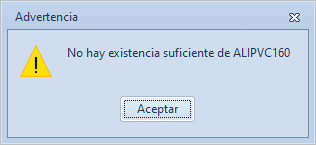
Importante: si algún componente no cuenta con la cantidad necesaria, el sistema mostrará el mensaje «No hay existencias suficientes».
¡Perfecto! Ahora conoces el proceso para registrar una fabricación directa y las afectaciones que se realizan automáticamente en SAE.