
Registrar productos terminados desde la interfaz entre SAE y PROD te permite definir la información necesaria para fabricar un artículo y calcular los recursos requeridos durante el proceso productivo. Esto facilita la planificación de la producción, el control de materiales y la determinación de costos, ayudándote a mantener organizada la información necesaria para la generación de órdenes de producción.
1. Verifica los requisitos previos
Antes de registrar un producto terminado, revisa lo siguiente:
- Asegúrate de que los productos terminados estén registrados en el catálogo de Productos y servicios de SAE, aunque aún no cuenten con existencias, ya que estas se generarán durante la fabricación.
- Ten disponibles los esquemas de prorrateo que utilizarás para la distribución de gastos indirectos.
- Define el período de producción correspondiente a cada producto.
- Identifica los componentes o materias primas que formarán parte de la fabricación.
- Si utilizas multialmacenes en SAE, verifica que el producto terminado o subensamble se encuentre registrado en el almacén receptor y que las materias primas estén asociadas al almacén proveedor.
- Registra los insumos no inventariables en el catálogo de Insumos diversos de PROD.
- Comprueba que las plantas de fabricación se encuentren configuradas, ya que en ellas se definen los almacenes para productos terminados y materias primas.
2. Define el método de costeo
Analiza el ciclo productivo del artículo para determinar el método de costeo más adecuado, ya sea real o estándar. Esta configuración puede establecerse en la hoja de costos o al generar la orden de producción.
3. Crea la hoja de costos
Desde PROD, dirígete al menú Hoja de costos y componentes, despliega la opción Productos terminados  y selecciona el ícono Alta de hoja de costos
 .
Completa los campos según las necesidades de tu proceso productivo.
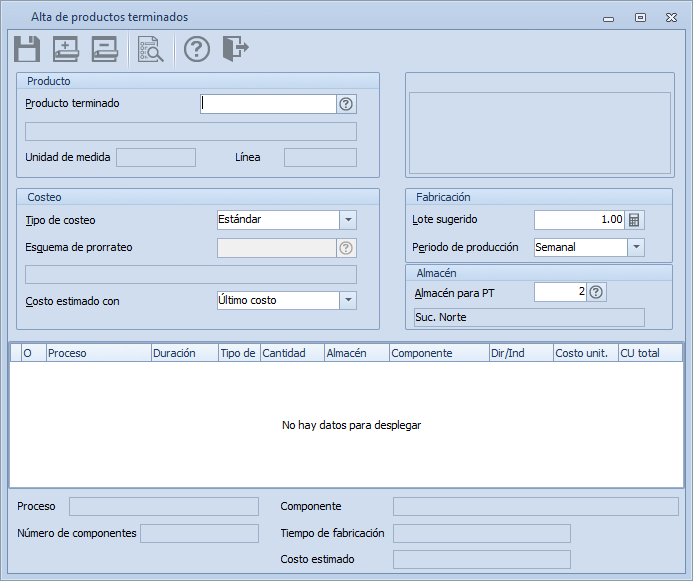
Datos generales:
- Producto terminado: indica la clave del artículo o subensamble para el que crearás la hoja de costos.
- Línea / Unidad de medida: estos datos se completan automáticamente con la información registrada en SAE y no pueden modificarse.
- Tipo de costeo: selecciona el método que se utilizará para calcular los gastos indirectos de fabricación.
- Esquema de prorrateo: se habilita únicamente cuando eliges el tipo de costeo real.
- Costo estimado con: define el tipo de costo que se utilizará para calcular el valor de la materia prima.
- Lote sugerido: especifica la cantidad recomendada a fabricar en cada orden de producción.
- Período de producción: indica la frecuencia con la que se fabricará el producto. Esta información servirá de referencia para la programación de las órdenes de producción.
Partidas:
- Observaciones (O): permite registrar comentarios específicos para cada partida.
- Proceso: selecciona las etapas involucradas en la fabricación.
- Duración: indica el tiempo estimado en horas para completar el proceso seleccionado. Este campo solo está disponible cuando se encuentra habilitado el parámetro Maneja procesos.
- Tipo de componente: define el tipo de elemento que interviene en la fabricación.
- Producto Terminado (PT): muestra el catálogo de productos terminados.
- Insumo (INS): muestra el catálogo de insumos.
- Materia prima (MP): muestra el catálogo de materias primas registradas en inventarios. Esta opción requiere tener habilitado el parámetro Maneja procesos de producción.
- Cantidad: especifica la cantidad necesaria para fabricar una unidad del producto terminado.
- Almacén: el sistema propone el almacén configurado para la planta de trabajo, aunque puede modificarse si es necesario.
- Componente: selecciona la materia prima, subensamble o insumo que participará en la fabricación.
- Directo / Indirecto: se completa automáticamente según el tipo de componente registrado.
- Gasto Indirecto (GI): permite identificar los insumos con costos que se consideran gastos indirectos dentro del proceso de producción.
- Gasto Directo (GD): corresponde a los componentes con un costo asignado directamente a la fabricación del producto.
- Costo unitario: permite capturar el valor de una unidad del componente seleccionado. En algunos casos, el sistema propondrá automáticamente este importe según la configuración establecida.
- Costo total unitario: muestra el resultado de multiplicar la cantidad por el costo unitario.
4. Finaliza el registro
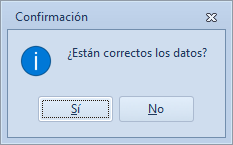
Una vez completados los datos requeridos, haz clic en el ícono Guardar  y confirma la operación en la ventana emergente.
¡Excelente trabajo! Ya conoces el proceso para registrar productos terminados desde la interfaz entre SAE y PROD y mantener organizada la información relacionada con su fabricación.