
Enviar y publicar consultas desde la interfaz de PROD y Espacio Aspel te permite trasladar la información generada en el sistema a tu espacio en la nube para su almacenamiento y consulta cuando lo necesites. Esta funcionalidad es útil para mantener la información organizada, facilitar su acceso desde distintos equipos y contar con un respaldo seguro de los datos. Además, te permite compartir información de forma ágil y mantener disponibles las consultas relacionadas con tus procesos de producción.
1. Envía la información a Espacio Aspel
Después de preparar la información de la consulta desde la interfaz PROD y Espacio Aspel, realiza el envío del archivo a tu Espacio Aspel.
2. Ingresa a la consulta en PROD
Dirígete a la consulta que deseas enviar, por ejemplo, Órdenes. Para ello, ve al menú Producción y haz clic en el ícono Órdenes  .
3. Selecciona la opción de envío
En la ventana de la consulta, haz clic en el ícono Enviar información a Espacio Aspel  .
4. Ingresa los datos de acceso
En la ventana de acceso, captura la información solicitada:
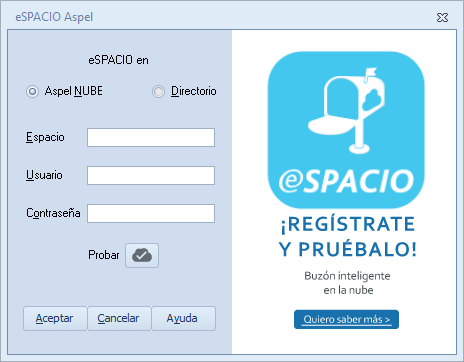
- Aspel NUBE / Directorio: selecciona si tu Espacio está en la nube o en un directorio local (por ejemplo, OneDrive o Dropbox).
- Espacio: escribe el nombre registrado con el que accedes al sitio web de Espacio Aspel, respetando mayúsculas y minúsculas.
- Contraseña: ingresa la clave del usuario que realizará la publicación.
Haz clic en Probar  para validar la conexión.
5. Define los datos de publicación
En la ventana Preparar la información para Espacio Aspel, configura lo siguiente:
- Descripción: indica el nombre de la consulta a publicar (puedes modificarlo).
- Espacio de hospedaje: selecciona el Espacio donde se guardará la información. El sistema te sugiere el primero que tengas registrado.
- Carpeta: elige la carpeta en la que se publicará la información de la consulta.
6. Confirma el envío de la información
Haz clic en Aceptar  para iniciar el envío.
Importante: verifica que en la versión web de Espacio Aspel existan los usuarios y perfiles necesarios.
7. Consulta la publicación de la información
Confirma que el archivo se haya enviado correctamente. Para ello, ingresa al menú Archivo y haz clic en Espacio Aspel.
En esta vista, selecciona el Espacio donde se realizó la publicación y accede a la pestaña Archivos pendientes o Historial.
Una vez publicado el archivo en tu Espacio Aspel, se registra información como fecha, hora y tamaño, la cual puedes consultar en la sección Historial.
- Si al cerrar el sistema quedan archivos pendientes de publicación, al iniciar sesión se mostrará un mensaje indicando su existencia y podrás enviarlos.
- En caso de no contar con conexión a Internet, el archivo permanecerá pendiente para su envío. Posteriormente, podrás publicarlos de forma manual desde la ventana principal, accediendo a Espacio y seleccionando la carpeta Pendientes por enviar.
- Consulta el listado de archivos y haz clic en el ícono Transmitir pendientes
 para realizar su publicación.
- Haz clic en el botón Sincronizar carpetas
 para actualizar tu información y asegurarte de que, al acceder a Espacio Aspel versión web, todo se encuentre al día.
Nota: te recomendamos consultar cómo descargar publicaciones desde la interfaz PROD y Espacio Aspel.
¡Buen trabajo! Ahora conoces cómo enviar y publicar consultas desde la interfaz de PROD y Espacio Aspel.