
Solucionar el mensaje de Perfiles cuando actualizaste de PROD 4 a PROD 5 permite corregir una situación en la que el sistema puede mostrar una notificación de Perfiles que impide el acceso normal. Al aplicar la configuración adecuada, podrás restablecer tus Perfiles de acceso y trabajar nuevamente sin interrupciones, asegurando una transición correcta a la nueva versión y continuando con la operación de forma normal.
Para ello, realiza lo siguiente:
1. Asegúrate de que cuentes con las últimas mejoras y actualizaciones del sistema. Descarga el último reinstalable disponible.
2. Haz clic derecho sobre el archivo descargado y selecciona la opción Ejecutar como administrador.
3. Haz clic derecho en el acceso directo que se creó en el escritorio, ingresa a las Propiedades y luego a Compatibilidad, habilita la opción Ejecutar este programa como administrador y haz clic en Aplicar.
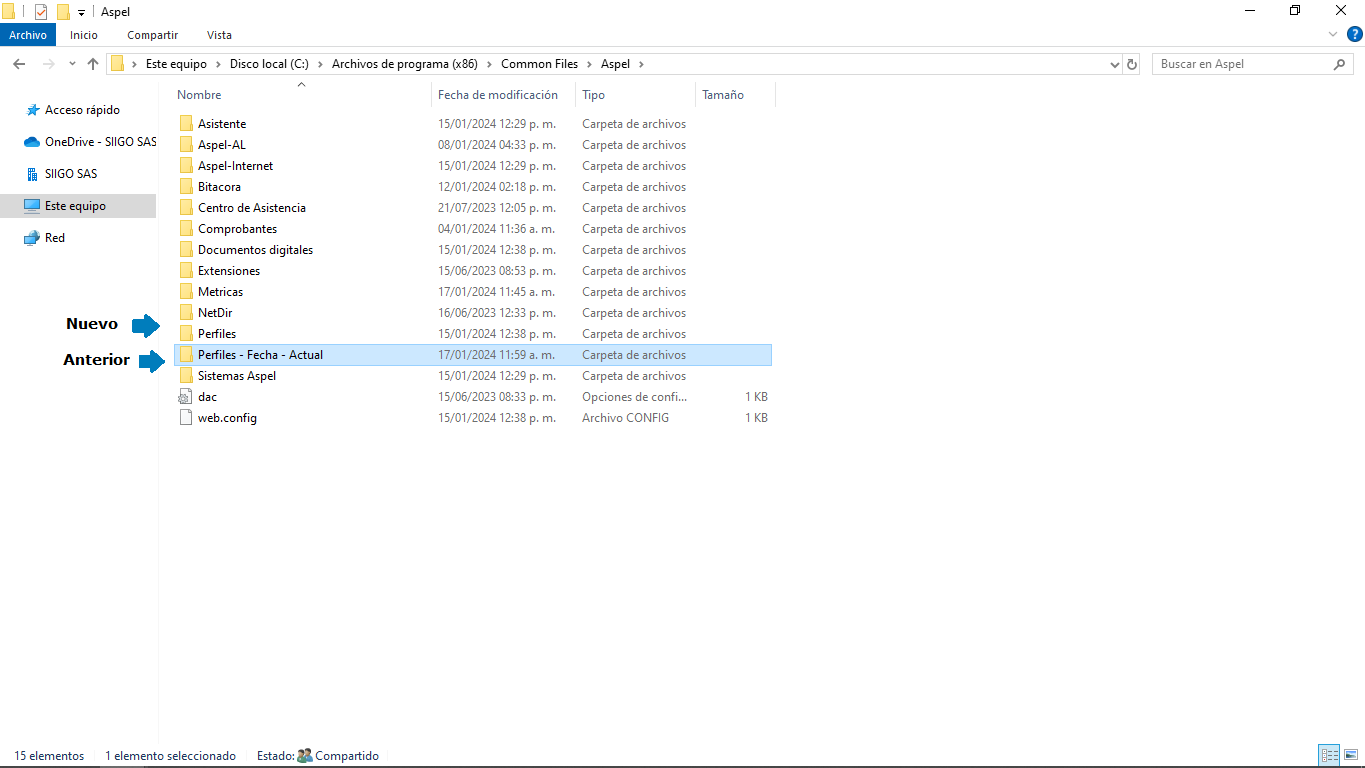
4. Confirma que el directorio (carpeta) de Perfiles, dentro del Directorio de Archivos Comunes (DAC), aparezca nuevamente.
C:\Program Files (x86)\Common Files\Aspel
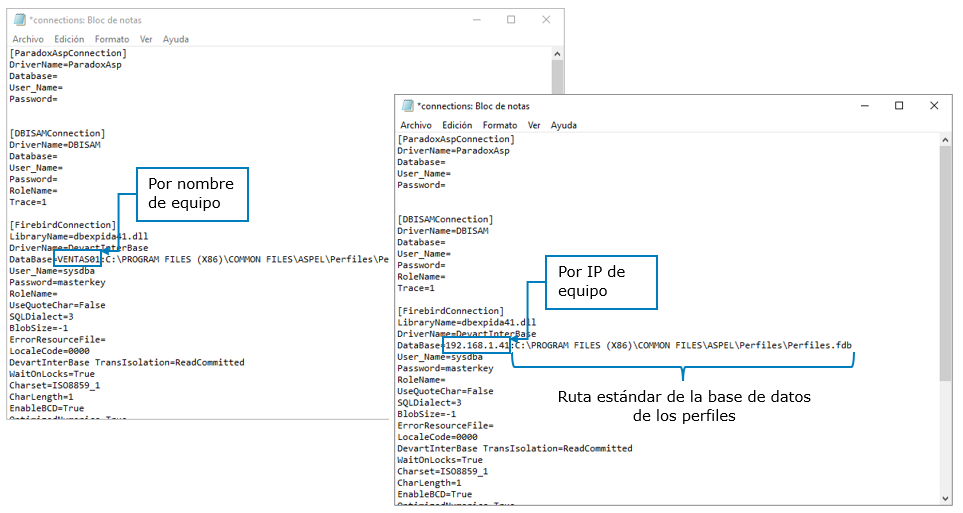
5. Ingresa a la nueva carpeta de Perfiles, abre el archivo connections.ini, corrobora que la ruta indicada en DataBase sea correcta y que corresponda a tu equipo, ya sea por nombre o por Protocolo de Internet (IP).
Nota: si previo al mensaje ya contabas con perfiles, puedes recuperarlos de la siguiente forma:
6. Ingresa al directorio (carpeta) de Perfiles que previamente renombraste dentro del Directorio de Archivos Comunes (DAC). En este ejemplo, se encuentra en:
C:\Program Files (x86)\Common Files\Aspel\Perfiles-Fecha-Actual
7. Dentro de la carpeta, localiza y copia el archivo Perfiles.fdb.
8. Dirígete a la nueva carpeta de Perfiles que se generó al instalar nuevamente el sistema y pega el archivo que se menciona en el paso anterior (punto 7).
- Al ingresar nuevamente a PROD 5, es posible que se muestre una confirmación para realizar la traducción de usuarios. Haz clic en Sí.
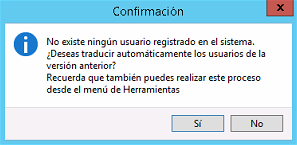
- Este proceso puede tardar varios minutos, por lo que es necesario esperar hasta que finalice.
Importante: este proceso se debe realizar desde el equipo servidor.
9. Ingresa a tu sistema Siigo Aspel de forma habitual. Te recomendamos consultar cómo solucionar el mensaje de perfiles.
¡Excelente trabajo! Has completado el proceso para solucionar el mensaje de perfiles tras actualizar de PROD 4 a PROD 5.