
Reinstalar PROD en una estación de trabajo te permite volver a instalar el sistema en equipos que se conectan a un servidor de red, ya sea por cambio de computadora o por fallas en la instalación anterior. Este proceso es útil para asegurar que los usuarios puedan acceder correctamente a la información compartida y continuar operando el sistema sin interrupciones dentro del entorno de trabajo. Además, garantiza la correcta sincronización con la base de datos central del sistema.
1. Descarga la versión actual de PROD
Abre tu navegador de Internet, ingresa a https://siigo.com.mx/reinstalables-prod, ubica la versión de PROD y confirma que la fecha en la columna Última actualización sea la más reciente. Haz clic en Descargar.
Si el navegador muestra la opción Abrir o guardar archivo, selecciona Guardar. Al finalizar la descarga, localiza el archivo en la carpeta de Descargas de tu equipo.
Al finalizar la descarga, identifica el archivo, el cual generalmente se encuentra en la carpeta Descargas del equipo.
Importante:
- Antes de continuar, verifica que tu equipo cumpla con los requerimientos mínimos de hardware y software publicados en la página.
- Asegúrate de tener instalado SAE en el equipo local o servidor, ya que PROD utiliza la misma base de datos.
2. Instala como estación de trabajo
Antes de comenzar, considera el tipo de instalación que realizarás del sistema; para este caso será:
- Estación de trabajo: es el equipo adicional que se conecta al servidor de red para acceder a los recursos compartidos y realizar el intercambio de información.
Inicia la instalación
- Ejecuta la instalación dando doble clic sobre el archivo descargado.
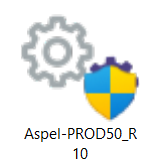
Nota: te recomendamos seleccionar la opción Ejecutar como administrador. Acepta los permisos que solicite el sistema operativo.
- El asistente de instalación te guiará en el proceso; haz clic en Siguiente
 para continuar.
- El asistente de instalación te guiará en el proceso; haz clic en Siguiente
Acepta la licencia de uso
- Lee los términos del contrato de licencia, activa la opción Acepto los términos y presiona Siguiente .
- Lee los términos del contrato de licencia, activa la opción Acepto los términos y presiona Siguiente
Selecciona el tipo de instalación
- Elige el tipo de instalación Estación de trabajo para que el sistema busque la conexión con el Directorio Común Aspel (DAC) en el servidor.
Importante:
- Si seleccionas la instalación típica (recomendada), los archivos del sistema se instalarán en la ruta definida como Directorio de Archivos Comunes (DAC) en el equipo servidor.
- Si eliges la instalación personalizada, se mostrará una ventana en la que podrás indicar manualmente la ruta de instalación. Para ello, haz clic en el botón Examinar
 y selecciona la ubicación donde se instalarán los archivos del directorio y el manejador de la base de datos.
- Si eliges la instalación personalizada, se mostrará una ventana en la que podrás indicar manualmente la ruta de instalación. Para ello, haz clic en el botón Examinar
Verifica el resumen de la instalación:
- Si los datos mostrados en la ventana son correctos, haz clic en el botón Instalar
 .
- Si los datos mostrados en la ventana son correctos, haz clic en el botón Instalar
Nota: el tiempo de espera dependerá de las características del equipo de cómputo donde se está instalando.
Finaliza la instalación
- El asistente confirma que PROD se ha instalado correctamente y puedes habilitar o deshabilitar la casilla Mostrar archivo léeme.txt; si la activas, se abrirá un archivo con los requerimientos y consideraciones del sistema para su consulta detallada.
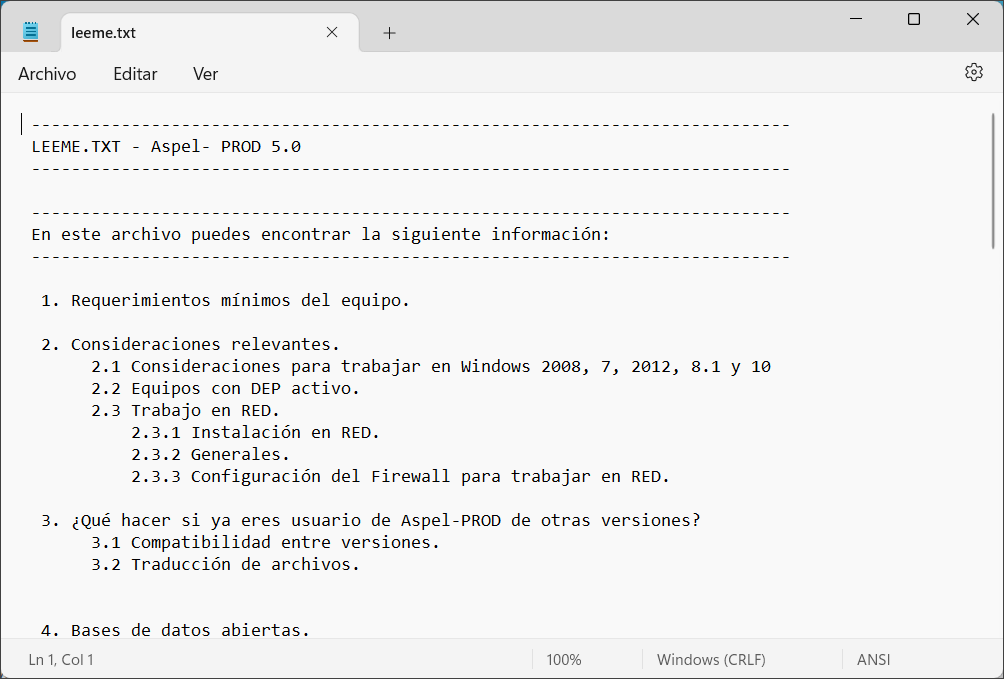
- Haz clic en el botón Finalizar
 .
3. Accede a PROD e inicia operaciones
- El número de serie de la licencia base y sus adicionales ya deben estar activados en el equipo servidor.
- Ubica el ícono de acceso directo de PROD en el escritorio y ábrelo dando doble clic.
- Al ingresar, se mostrará la ventana Abrir empresa. Ahí podrás visualizar las mismas empresas, su configuración y la información que se encuentra en el equipo servidor.
¡Bien hecho! Reinstalar PROD en una estación de trabajo garantiza la correcta conexión al servidor y el uso continuo del sistema.