
Crear o dar de alta productos o servicios en PROD te permite incorporar nuevos registros al catálogo de SAE para utilizarlos en los procesos de tu empresa. Esto facilita mantener la información organizada, agilizar la operación diaria y disponer de los elementos necesarios para la producción y el control del inventario, contribuyendo a una mejor gestión de los procesos de la empresa.
1. Ingresa a la consulta
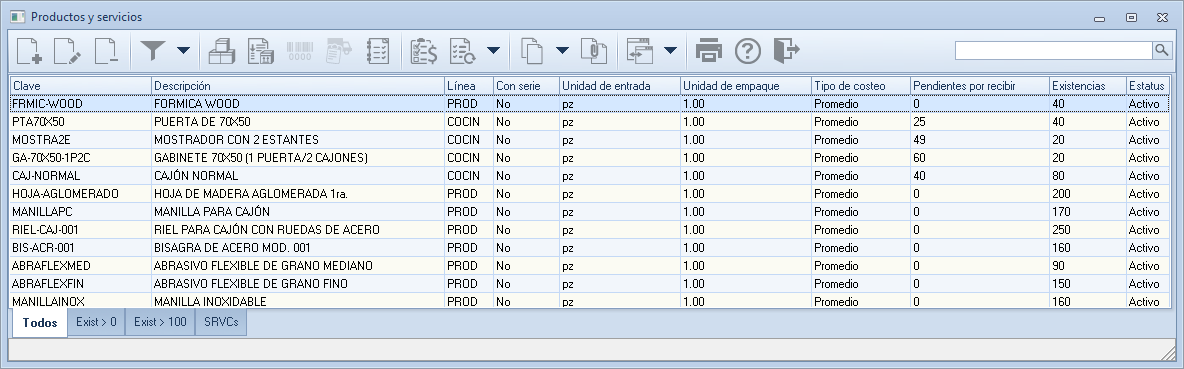
Dirígete al menú Hoja de costos y componentes y haz clic en el ícono Productos y servicios  .
Se mostrará el catálogo con los productos, servicios y kits registrados en tu empresa. Desde esta ventana podrás agregar nuevos registros, modificar la información existente o eliminar aquellos que ya no se utilicen.
2. Crea un producto o servicio
Haz clic en el ícono Agregar  para abrir la ventana Alta de productos y servicios.
En la ventana que se despliega, completa los siguientes campos:
Datos generales
- Clave: ingresa la clave única que identifica al producto, con un máximo de 16 caracteres alfanuméricos. El sistema distingue entre mayúsculas y minúsculas.
- Clave alterna: captura una clave adicional con información específica del producto, como el código de barras o la clave del proveedor.
- Descripción: en este campo, ingresa el nombre completo del producto o una breve descripción que lo identifique. Captura hasta 1000 caracteres.
- Imagen: permite seleccionar un gráfico, facilitando su identificación rápida dentro del catálogo.
- Tipo: selecciona si registrarás un producto o un servicio.
- Línea: elige la clasificación que tendrá el producto para facilitar la organización de artículos con características similares.
- Tiempo de surtido: indica el tiempo, en días, que tardan los proveedores en surtir el producto. Esta información permite estimar la fecha en que será necesario realizar un nuevo pedido.
- Control de almacén: muestra la ubicación de un artículo dentro de la bodega, de acuerdo con las claves de registro en tu empresa. Cuentas con 10 espacios para definir la clave que desees. Por ejemplo, la clave P1M3 indica que el producto se encuentra ubicado en el pasillo 1, módulo 3.
- Volumen: indica el espacio que ocupa el producto, útil para calcular costos de transporte o flete. Se ingresa manualmente, mediante la tecla F2 o el ícono Calculadora.
- Peso: muestra el peso del producto, útil para la logística y el cálculo de los costos de envío.
- Unidad de entrada: define la unidad de medida al registrar el ingreso del producto al inventario, que puede diferir de la unidad de venta. Por ejemplo, compras en toneladas y vendes en kilogramos.
- Unidad de salida: indica la unidad de medida utilizada al vender o mover el producto del inventario. Puede ser distinta a la unidad de entrada. Los kits no utilizan este campo.
- Factor entre unidades: establece la relación entre la unidad de entrada y la unidad de salida para realizar conversiones entre ambas.
- Unidad de embarque: determina la unidad utilizada para agrupar los productos durante su envío o transporte.
- Números de serie, lotes y pedimentos: activa estas opciones si el producto requiere control por serie, lote o pedimento, garantizando un seguimiento preciso.
3. Guarda la información
Al finalizar la captura, haz clic en el botón Guardar  .
¡Gran trabajo! Siguiendo este procedimiento podrás crear o dar de alta productos o servicios en PROD y mantener actualizado el catálogo de SAE para utilizarlo en los distintos procesos de tu empresa.