
Gestionar la bandeja de Comprobante Fiscal Digital por Internet (CFDI) te permite tener un control claro de tus comprobantes en un solo lugar, agilizando su consulta y seguimiento. Este proceso te ayuda a identificar el estado de cada documento y mantener tu información organizada. Es posible utilizarlo de forma constante para validar su integración y dar seguimiento a los comprobantes que requieren acción.
1. Para comenzar a utilizar la bandeja de CFDI, primero activa la e.firma. Este proceso permite establecer la conexión con el Servicio de Administración Tributaria (SAT) y habilitar la descarga automática de tus comprobantes fiscales.
2. Realiza la consulta de la bandeja de CFDI, dirígete del lado izquierdo y haz clic en Bandeja de CFDIs  .
- O bien, desde la pantalla de Inicio, en la pestaña Accesos directos, selecciona Bandeja de CFDIs.
3. Al ingresar, el sistema te mostrará la siguiente vista, donde puedes realizar las siguientes consultas:
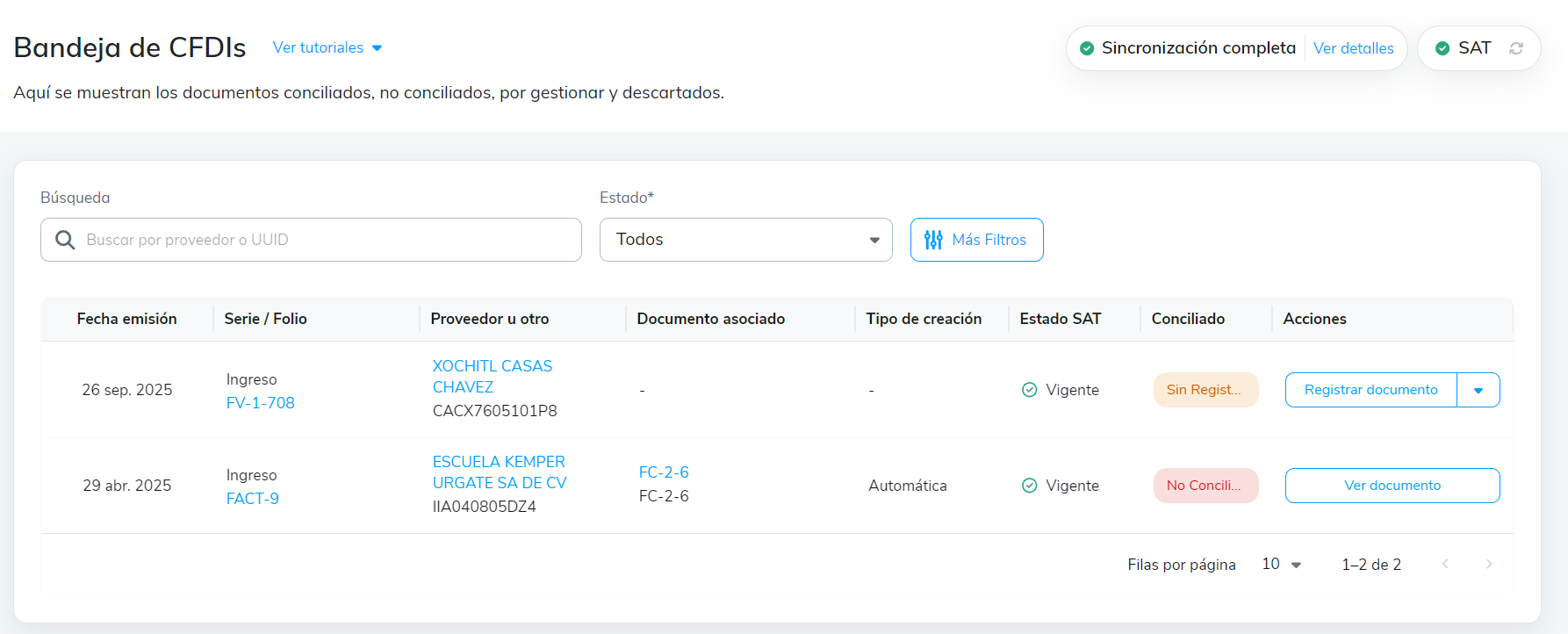
- Historial de sincronización: haz clic en Ver más detalles para visualizar el estado de las sincronizaciones realizadas desde la primera conexión exitosa con el Servicio de Administración Tributaria (SAT). La información se presenta de forma cronológica para facilitar su consulta.
Siigo Nube realiza la sincronización con el SAT de forma automática cada hora. Si ocurre una inconsistencia en la conexión, se ejecuta una sincronización general a medianoche.
- En el filtro estado: encuentras los documentos organizados en las siguientes categorías, ubicadas en la parte superior:
- Todos: muestra el total de los comprobantes registrados.
- Conciliados: son los documentos vinculados correctamente con tus registros internos.
- Por gestionar: hace referencia a los comprobantes pendientes de revisión o acción.
- No conciliados: son archivos que no tienen relación con algún registro.
- Descartados: comprobantes que excluyes del flujo principal.
- Tabla de resultados: cada fila contiene información esencial para identificar el comprobante:
- Fecha emisión: día en que se generó la factura.
- Serie / Folio: identificador alfanumérico del documento.
- Proveedor u otro: nombre legal y Registro Federal de Contribuyentes (RFC) de la entidad emisora.
- Documento asociado: indica si hay un documento vinculado.
- Tipo de creación: indica si el registro fue Automático (vía sistema) o Manual.
- Estado SAT: es el estatus actual ante el SAT.
- Conciliado: estatus visual rápido conciliado, sin registrar o descartado.
Dependiendo del estatus del CFDI en la sección Conciliado, es posible realizar diferentes acciones desde la columna final:
| Conciliado | Acciones |
| Conciliado | Editar documento: permite ajustar detalles de la vinculación. |
| Sin Registrar | Registrar documento: inicia el proceso de ingreso a tu sistema contable. |
| Descartado | Mover a gestionar: reincorpora el documento a la lista de tareas pendientes. |
4. También cuentas con el botón Más filtros  , el cual te permite aplicar una búsqueda avanzada según el tipo de documentos, organizados en categorías ubicadas en la parte superior.
Gestionar la bandeja de CFDIs te permite mantener un control claro y ordenado de tus comprobantes, facilitando su revisión y seguimiento.