
Importar pólizas en COI desde el archivo Excel de Siigo Nube te permite integrar tu información contable de forma ágil y sin capturas manuales. Con este proceso, aseguras que los movimientos registrados en Siigo Nube se reflejen correctamente en tu contabilidad. Es posible realizarlo cuando necesites actualizar tus registros, mantener el control de tu información o preparar tu contabilidad para revisión y cierre.
1. Para realizar la importación de pólizas en COI desde el archivo Excel de Siigo Nube, ingresa al sistema Aspel COI, menú Cuentas y Pólizas, selecciona Importación de movimientos  y elige Importación de movimientos.
Importante: antes de iniciar, asegúrate de tener activo el manejo de folios secuenciales en los parámetros del sistema, dentro de pólizas.
- En la ventana de importación:
- Haz clic en el ícono …
 .
- Localizas el archivo descargado.
- Selecciona el botón Abrir
 .
- Haz clic en el ícono …
Durante la importación, COI realizará las siguientes validaciones:
- Corroborará que la importación se realice mediante un documento en formato Excel.
- Confirmará que el archivo esté guardado con el Registro Federal de Contribuyentes (RFC) de la empresa, es importante que corresponda al RFC de los parámetros del sistema.
- El sistema debe tener cuentas contables configuradas previamente. Si detecta que hace falta una, se la asignas desde esta ventana.
- COI detecta si ya se realizó una contabilización previamente y así evitas sobreescribir información.
2. Define las cuentas contables.
- Si el sistema detecta que algunas cuentas no están definidas, les asignará una cuenta de cuadre por defecto.
- Si el archivo no tiene asociado un centro de costos a los movimientos a exportar, la información se guardará sin este dato. Para asociarlos, selecciona el botón Asignación cuentas contables
 .
La consulta tiene dos secciones, una para cuentas contables y otra para centro de costos.
- Para realizar la asignación:
- Ubica la columna de cuenta contable.
- Da clic en el ícono de la Lupa
 .
- Selecciona la cuenta correspondiente.
3. Para guardar los datos ingresados, selecciona el ícono Grabar  y haz clic en Importar
 .
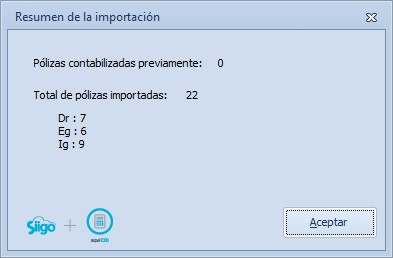
- Da clic en Aceptar para visualizar el resumen.
- El sistema muestra:
- Total de pólizas procesadas.
- Cantidad por tipo de póliza.
4. Selecciona Aceptar  , para finalizar.
- Se genera un archivo en bloc de notas con:
- Fecha del proceso.
- Razón social de la empresa.
- Detalle de la importación.
- Inconsistencias, en caso de existir.
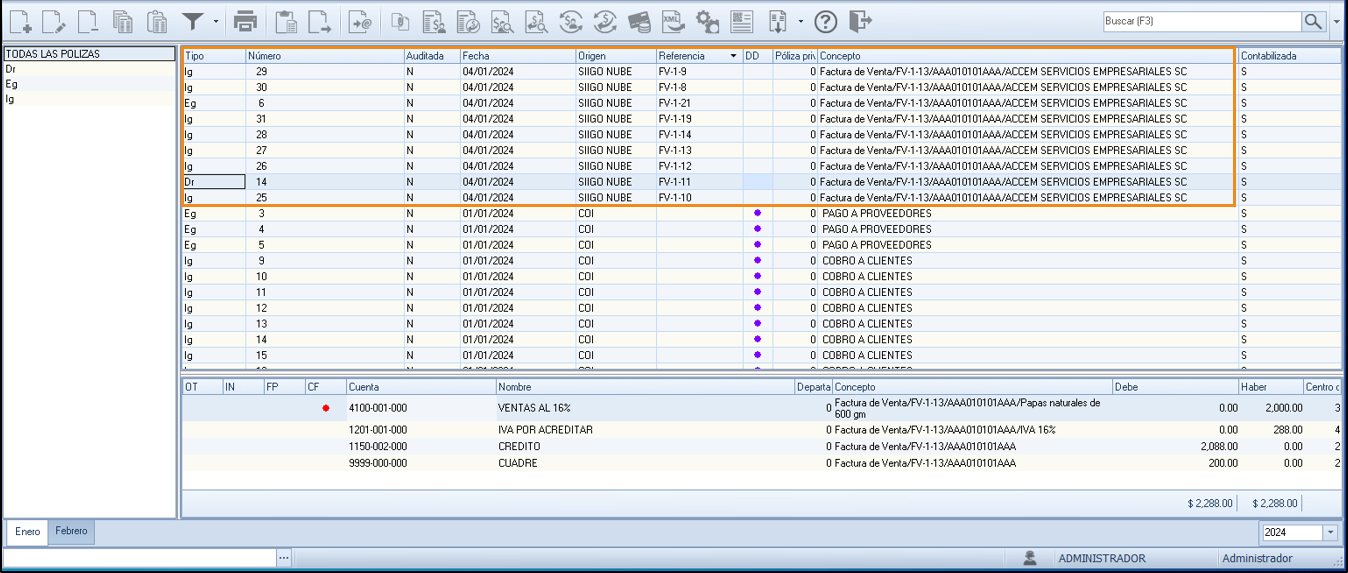
5. Para validar la información: ingresa al menú Cuentas y pólizas, selecciona Pólizas.
- En el sistema:
- Origen: identifica los registros importados desde Siigo Nube.
- Referencia: muestra el número de documento integrado.
Importar tus pólizas en COI te permite integrar tu información contable de forma ordenada, evitando inconsistencias y manteniendo tus registros actualizados.