
Autorizar o rechazar las horas extras te permite validar el tiempo extraordinario registrado por los empleados y determinar qué información será aceptada durante la revisión semanal. Realiza este proceso después de verificar los registros, ya que una vez autorizados no será posible modificarlos. Así, mantendrás un mejor control sobre las horas revisadas de cada trabajador.
1. Selecciona los registros
En la parte superior izquierda, haz clic en el botón Menú  (») para desplegar las opciones disponibles y selecciona Horas extras.
Marca la casilla ubicada en la parte superior para seleccionar todos los registros o elige de forma individual a los empleados cuyas horas extras deseas revisar.
Al realizar la selección, se habilitarán las opciones Autorizar  y Rechazar
 .
2. Autoriza las horas extras
Haz clic en Autorizar . La aplicación mostrará un mensaje para confirmar la operación y recordar que, una vez autorizadas, las horas extraordinarias no podrán modificarse.
Haz clic en Aceptar  para confirmar.
Al finalizar, el estatus semanal cambiará de Pendiente a Revisado.
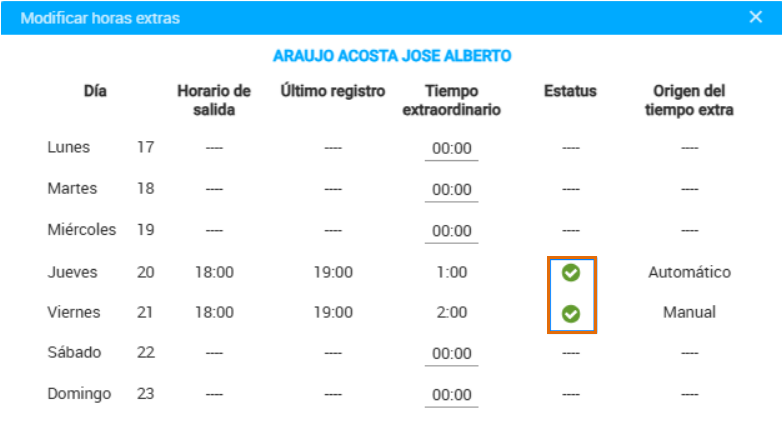
Haz clic en el ícono Modificar  para consultar el detalle diario. En esta vista, aparecerá el estatus Autorizado.
3. Rechaza las horas extras
Selecciona uno o varios registros y haz clic en Rechazar . Cuando aparezca el mensaje de confirmación, haz clic en Aceptar para continuar.
Al finalizar, el estatus semanal cambiará de Pendiente a Revisado.

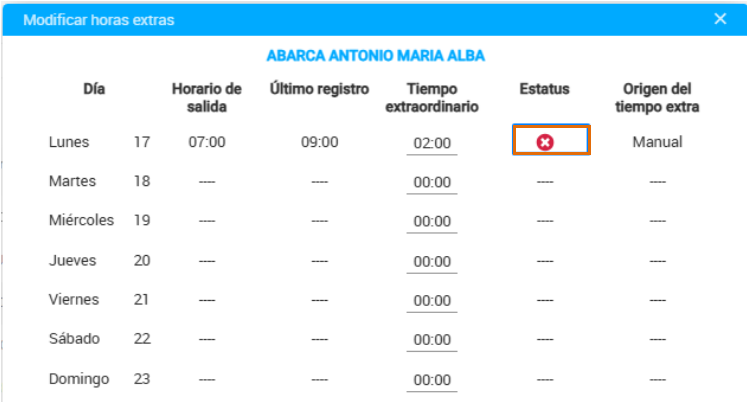
Haz clic en el ícono Modificar para consultar el detalle diario, donde aparecerá el estatus Rechazado.
¡Perfecto! Autorizar o rechazar las horas extras permite mantener identificados los registros revisados y su resultado durante la semana.