
Conectas el lector de huella Suprema BioMini Slim 2 al dispositivo Android que será utilizado como reloj checador.
Para ellos, realizas los siguientes pasos.
1. Conecta el lector.
a. Conectas el lector de huella Suprema BioMini Slim 2 a un puerto USB de tu equipo de cómputo.
b. Abres el Administrador de dispositivos de Windows:  Menú Inicio y en el buscador de Windows escribe Administrador de dispositivos.
c. Despliegas la sección de Otros dispositivos.
d. Das clic derecho sobre Dispositivo desconocido y posteriormente en Propiedades.
e. En la pestaña Controlador seleccionas Desinstalar el dispositivo.
f. Desconecta el lector del puerto USB.
2. Descarga el controlador.
a. Ingresas al siguiente enlace para descargar el controlador, clic aquí.
b. Descomprime el archivo.
c. Das doble clic sobre el instalador y sigue el asistente de instalación.
3. Instala el controlador en el lector.
a. Vuelves a conecta el lector de huellas a un puerto USB.
b. Abres el Administrador de dispositivos de Windows: Menú Inicio y en el buscador de Windows escribe Administrador de dispositivos.
c. Despliegas la sección de Controladoras de bus serie universal, en la cual deberá de aparecer conectado al puerto USB Suprema BioMini/SFU Slim (S10).
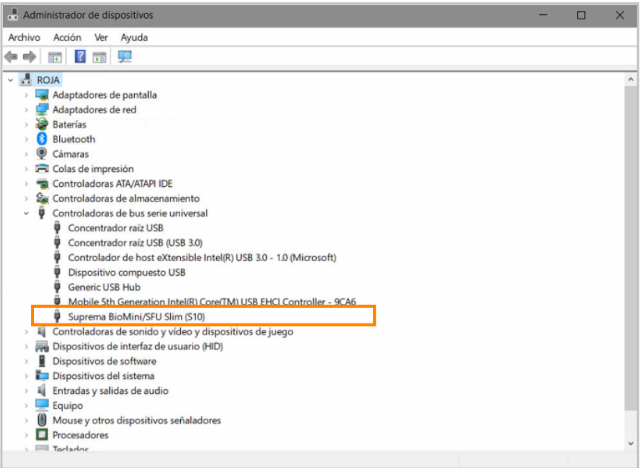
d. En caso de que el controlador no se haya actualizado, ingresa nuevamente a la sección de Dispositivo desconocido y posteriormente en Propiedades para actualizar el controlador de manera manual.
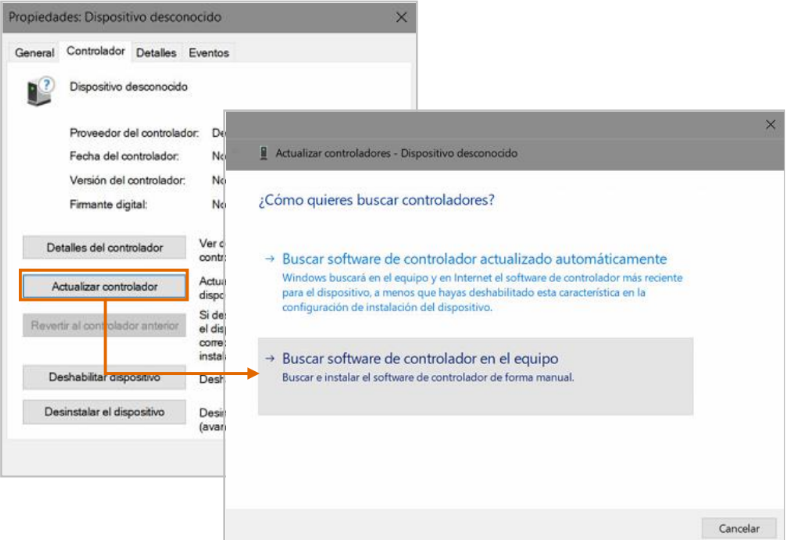
e. Selecciona la opción de Buscar software de controlador en el equipo y localiza la carpeta que contiene el controlador instalado en el paso 2.
Por ejemplo:
- S.O. de 64 bits: C:\Program Files (x86)\Suprema\Suprema_Fingerprint_Scanner_Driver
- S.O. de 32 bits: C:\Program Files \Suprema\Suprema_Fingerprint_Scanner_Driver
Una vez localizada la carpeta que contiene el controlador da clic a Siguiente para terminar la actualización.
 Para dar de alta las huellas de los empleados, consulta Captura las huellas de tus trabajadores.
¡Listo! Con estos pasos actualiza el controlador del lector Suprema.