
Administrar segmentos contables te permite clasificar y analizar la información de tus pólizas desde diferentes perspectivas, como centros de costo, departamentos y proyectos. Esta funcionalidad facilita el seguimiento de los movimientos contables de acuerdo con la estructura operativa de tu empresa.
1. Para ingresar a los segmentos, dirígete al ícono del engranaje  que corresponde a Configuración, selecciona la opción Contabilidad y haz clic en Segmentos.
2. En esta sección encontrarás tres pestañas independientes para administrar los diferentes tipos de segmentos:
- Centros de costo: te permiten clasificar los gastos por unidad operativa, como sucursales, plantas o almacenes.
- Departamentos: permiten clasificar los gastos por área funcional de la empresa, como ventas, administración o sistemas.
- Proyectos: da seguimiento a gastos asociados a actividades con una fecha de inicio y fin, como implementaciones, obras o desarrollos específicos.
Cada pestaña muestra una tabla con la siguiente información:
- Nombre.
- Código.
- Nivel.
- Estado.
- Acciones.
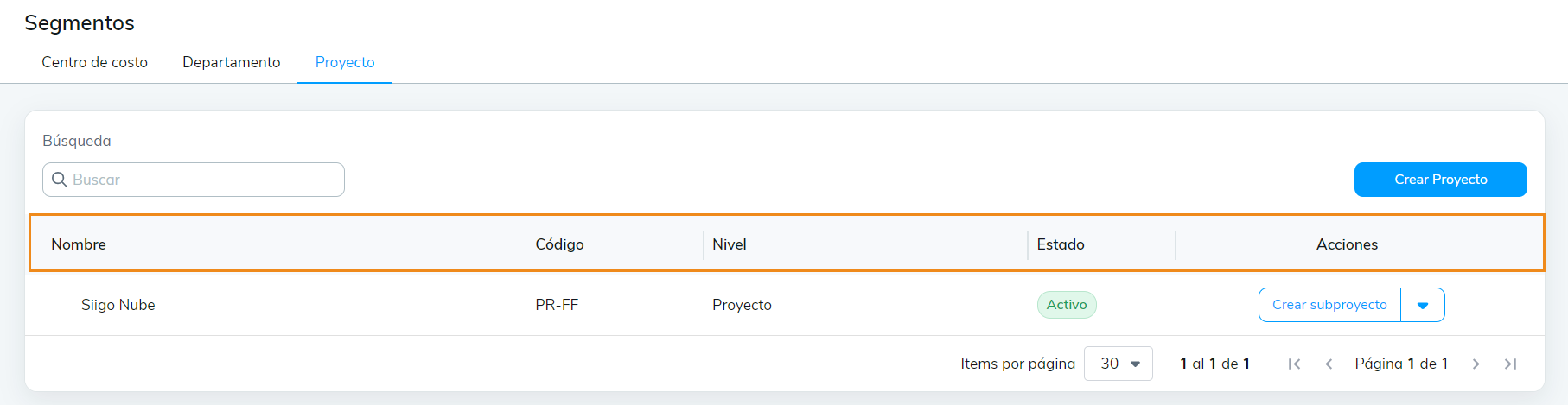
- Comprender la estructura de niveles.
Los segmentos admiten únicamente dos niveles jerárquicos:
- Nivel 1: Padre
- Nivel 2: Hijo
Importante: un segmento hijo no puede tener subsegmentos adicionales. El sistema no permite crear un tercer nivel.
3. El código del segmento se genera automáticamente y está compuesto por:
- El prefijo correspondiente al tipo de segmento.
- Una abreviatura del elemento padre.
- Una abreviatura del elemento hijo.
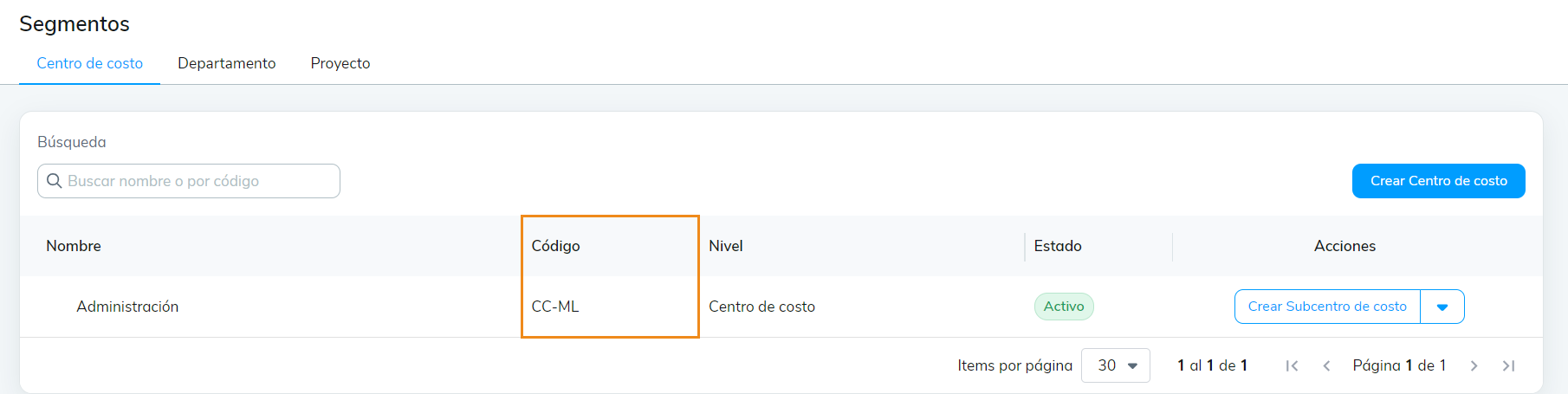
Cuando se crea un subsegmento, este hereda el código del padre y agrega una abreviatura adicional.
4. Las opciones disponibles dependen de si el segmento tiene o no subsegmentos asociados.
| Tipo de segmento | Acciones disponibles |
|---|---|
| Padre sin hijos | Crear subsegmentos, editar, inactivar y eliminar. |
| Padre con hijos | Editar únicamente. |
| Hijo | Editar, inactivar y eliminar. |
Importante: un segmento padre que tiene subsegmentos no puede inactivarse ni eliminarse hasta que los subsegmentos dejen de existir.
5. Considerar la relación entre padres e hijos.
Una vez creado un subsegmento, no es posible cambiarlo de padre.
Si el subsegmento fue creado bajo una jerarquía incorrecta, será necesario:
- Eliminar el subsegmento.
- Crear nuevamente el registro bajo el padre correcto.
6. Comprender por qué un segmento no aparece en las pólizas.
Al registrar una póliza, el sistema solo muestra segmentos de detalle para su selección.
Esto significa que:
- Un segmento padre sin hijos sí puede seleccionarse.
- Un segmento padre con hijos deja de mostrarse en la captura de pólizas.
- Únicamente los hijos estarán disponibles para seleccionarse.
Importante: si no encuentras un segmento al registrar una póliza, verifica si dicho segmento ya tiene subsegmentos asociados.
7. Utilizar segmentos en las pólizas
Los tres tipos de segmentos funcionan de manera independiente y pueden utilizarse simultáneamente en una misma partida contable.
Por ejemplo, una póliza puede registrar:
- Centro de costo: Sucursal Norte.
- Departamento: Ventas.
- Proyecto: Implementación ERP.
Esto permite analizar la información desde distintas dimensiones sin afectar la cuenta contable utilizada.
8. Diferencia entre segmentos y cuentas contables.
Los segmentos no sustituyen las cuentas contables.
Mientras las cuentas contables registran la naturaleza del movimiento, los segmentos proporcionan un nivel adicional de análisis para identificar:
- Dónde se originó el gasto.
- Qué área lo generó.
- A qué proyecto pertenece.
9. Recomendación antes de crear subsegmentos.
Antes de definir la estructura de segmentos, es recomendable planificar completamente la jerarquía requerida. La creación del primer subsegmento modifica el comportamiento del segmento padre en las pólizas y la relación entre padre e hijo no puede modificarse posteriormente.
Ahora sabes cómo funcionan los segmentos contables, sus niveles de jerarquía y las reglas que afectan su uso en las pólizas, lo que te ayudará a crear una estructura más eficiente desde el inicio.