
Exportar Comprobantes Fiscales Digitales por Internet (CFDI) de nómina con conceptos por columnas te permite analizar la información de nómina de forma más práctica y detallada. Esta opción organiza las percepciones, deducciones y otros pagos en columnas independientes, facilitando la realización de filtros, conciliaciones, cruces de información, auditorías y comparaciones entre empleados sin necesidad de reorganizar manualmente los datos exportados.
1. Para exportar CFDI de nómina con conceptos por columna, desde el menú lateral izquierdo selecciona CFDIs y luego elige Emitidos o Recibidos.
2. Dentro de la sección Nómina, en la parte superior de la lista, ajusta los filtros según la información que deseas visualizar.

3. Haz clic en el botón Exportar  , ubicado en la parte superior derecha y selecciona Excel con conceptos por columnas.
Espera a que el sistema genere el archivo para su descarga.
4. Dependiendo de la cantidad de CFDI, el proceso puede tardar algunos segundos o minutos.

El sistema mostrará una notificación cuando el archivo esté listo para descargar.
5. Desde el mensaje de resultado, haz clic en Reportes y selecciona Exportaciones.
En esta pantalla verás un historial de las exportaciones solicitadas.
Importante: cada archivo generado tiene vigencia de siete días.
6. En la columna Acciones, aparecerá el estado En proceso  mientras se genera la exportación. Para actualizar la información, haz clic en el ícono de Actualizar
 . Cuando el archivo esté listo, se mostrará el botón para descargar los CFDI.
- Cada registro corresponde a un reporte generado, donde se indica el rango de fechas y el formato seleccionado (XML o Excel).
7. Haz clic en el botón Descargar  , ubicado en la columna Acciones de la fila correspondiente. El archivo se guardará en el formato que seleccionaste.
8. Esta hoja muestra el detalle de cada CFDI de nómina exportado. La información se organiza en el siguiente orden:
- Información de encabezados.
- Conceptos de percepciones.
- Conceptos de otros pagos.
- Conceptos de deducciones.
- Neto del CFDI.
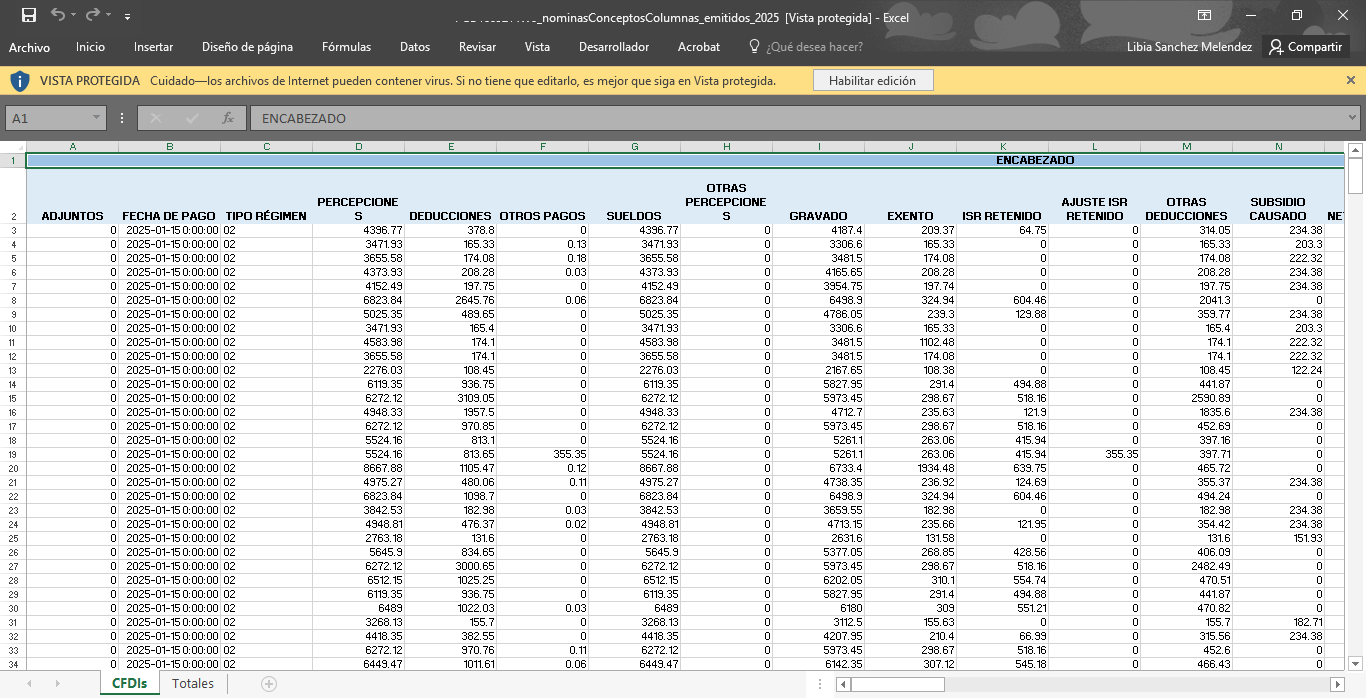
Importante: la exportación conserva únicamente las columnas que tengas visibles en la consulta de nómina. Si una columna no está configurada para mostrarse en pantalla, tampoco se incluirá en el archivo exportado.
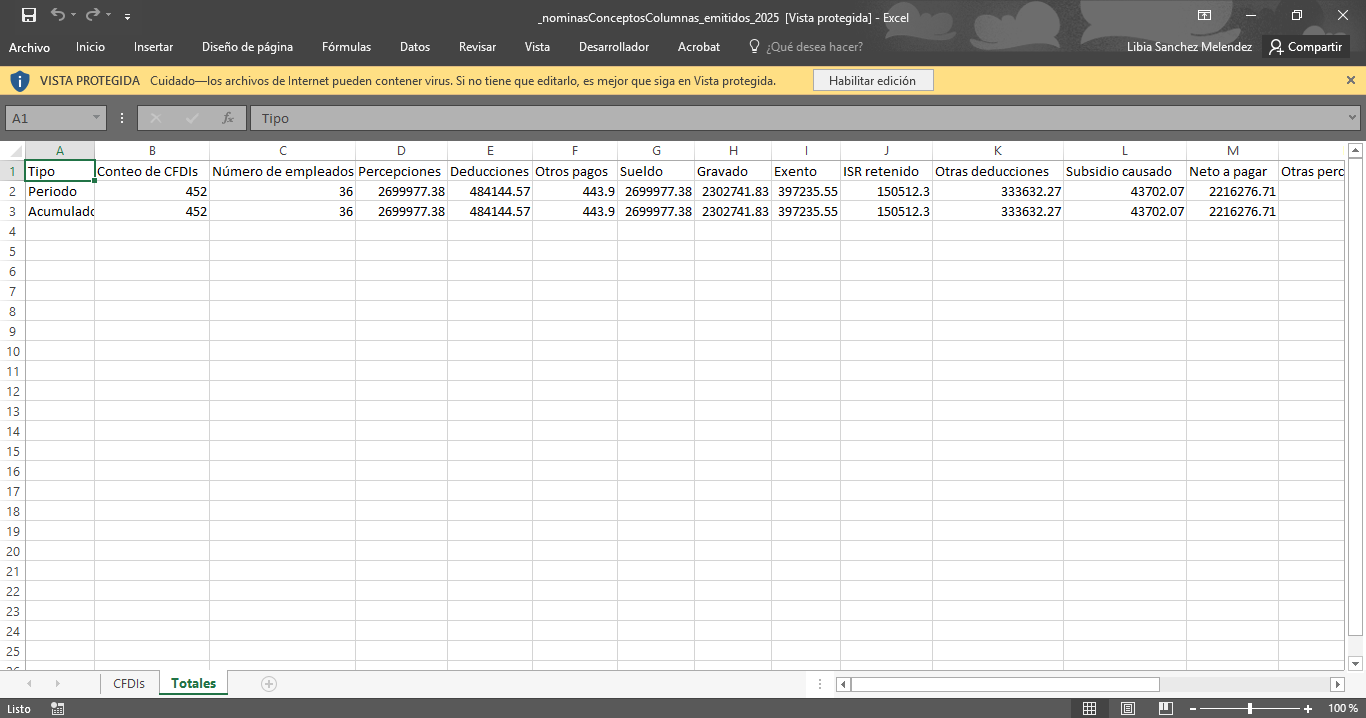
9. La hoja de totales, presenta información consolidada para agilizar el análisis general de la nómina.
Esta hoja siempre incluye los siguientes datos:
- Tipo.
- Conteo de CFDIs.
- Número de empleados.
- Percepciones.
- Deducciones.
- Otros pagos.
- Sueldo.
- Gravado.
- Exento.
- Impuesto Sobre la Renta (ISR) retenido.
- Otras deducciones.
- Subsidio causado.
- Neto a pagar.
- Otras percepciones.
- Ajuste ISR retenido.
- Jubilación y pensión.
- Separación e indemnización.
Ten en cuenta las siguientes condiciones al generar la exportación:
- Solo se crean columnas para los conceptos existentes en los CFDI exportados.
- Si un concepto aparece en alguno de los CFDI, la columna se generará para todo el archivo.
- Los CFDI que no contengan un determinado concepto mostrarán la celda vacía.
- Los conceptos con importe igual a cero también se exportan.
- Pueden existir conceptos con la misma clave Servicio de Administración Tributaria (SAT) y distinta descripción; en estos casos se genera una columna independiente para cada uno.
- Las columnas de percepciones, deducciones y otros pagos se organizan de acuerdo con la clave del concepto.
- Los registros exportados siempre se ordenan por fecha de pago, de menor a mayor.
- Si aplicas filtros o búsquedas en la consulta, únicamente se exportarán los CFDIs que cumplan esos criterios.
- Cuando un CFDI contiene más de un complemento de nómina, cada complemento se exporta en una fila independiente.
Al generar la exportación con conceptos por columnas, podrás consultar y analizar la información de nómina de forma más rápida, organizada y eficiente.